
第六章 体验ARM,裸机输出“Hello World”#
从本章开始由FPGA工程师与软件开发工程师协同实现。
前面的实验都是在PL端进行的,可以看到和普通FPGA开发流程没有任何区别,ZYNQ的主要优势就是FPGA和ARM的合理结合,这对开发人员提出了更高的要求。从本章开始,我们开始使用ARM,也就是我们说的PS,本章我们使用一个简单的串口打印来体验一下Vivado Vitis和PS端的特性。
前面的实验都是FPGA工程师应该做的事情,从本章节开始就有了分工,FPGA工程师负责把Vivado工程搭建好,提供好硬件给软件开发人员,软件开发人员便能在这个基础上开发应用程序。做好分工,也有利于项目的推进。如果是软件开发人员想把所有的事情都做了,可能需要花费很多时间和精力去学习FPGA的知识,由软件思维转成硬件思维是个比较痛苦的过程,如果纯粹的学习,又有时间,就另当别论了。专业的人做专业的事,是个很好的选择。
6.1 硬件介绍#
我们从原理图中可以看到Versal芯片分为PL和PS,PS端的IO分配相对是固定的,不能任意分配,而且不需要在Vivado软件里分配管脚,虽然本实验仅仅使用了PS,但是还要建立一个Vivado工程,用来配置PS管脚。虽然PS端的ARM是硬核,但是在Versal当中也要将ARM硬核添加到工程当中才能使用。前面章节介绍的是代码形式的工程,本章开始介绍ZYNQ的图形化方式建立工程。
FPGA工程师工作内容#
下面介绍FPGA工程师负责内容。
6.2 Vivado工程建立#
创建一个名为“ps_hello”的工程,建立过程不再赘述,参考“PL的”Hello World”LED实验”。
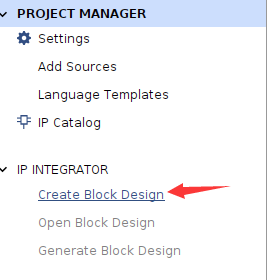
点击“Create Block Design”,创建一个Block设计
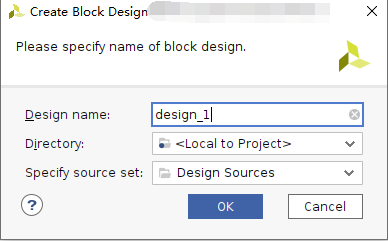
“Design name”这里不做修改,保持默认“design_1”,这里可以根据需要修改,不过名字要尽量简短,否则在Windows下编译会有问题。
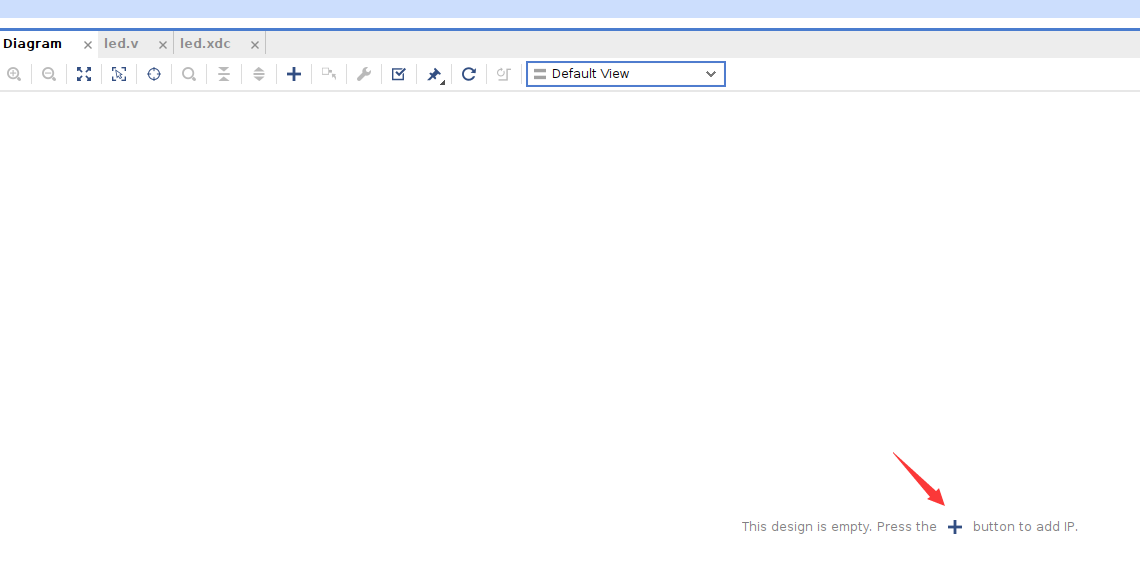
点击“Add IP”快捷图标
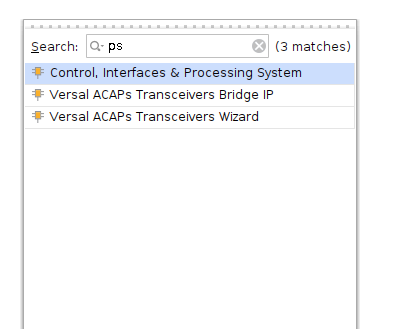
搜索“PS”,在搜索结果列表中双击”Control,Interfaces & Processing System”
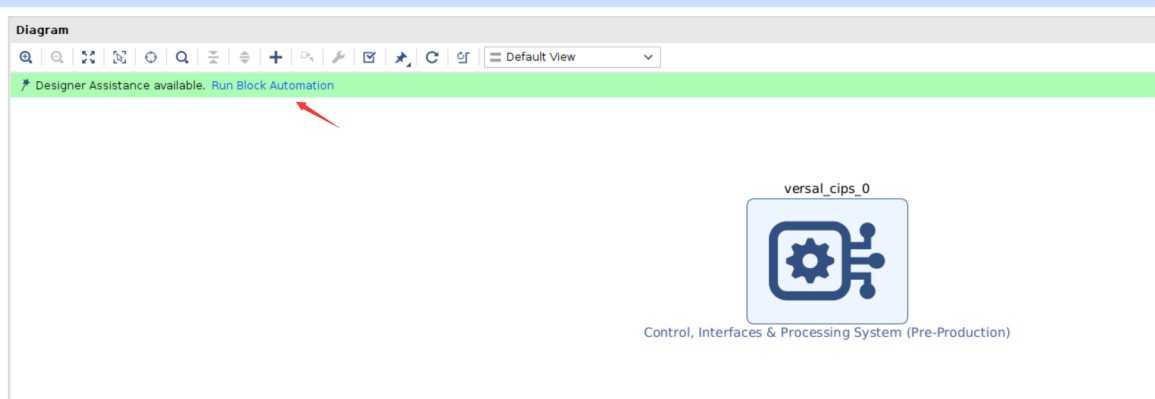
点击Run Block Automation
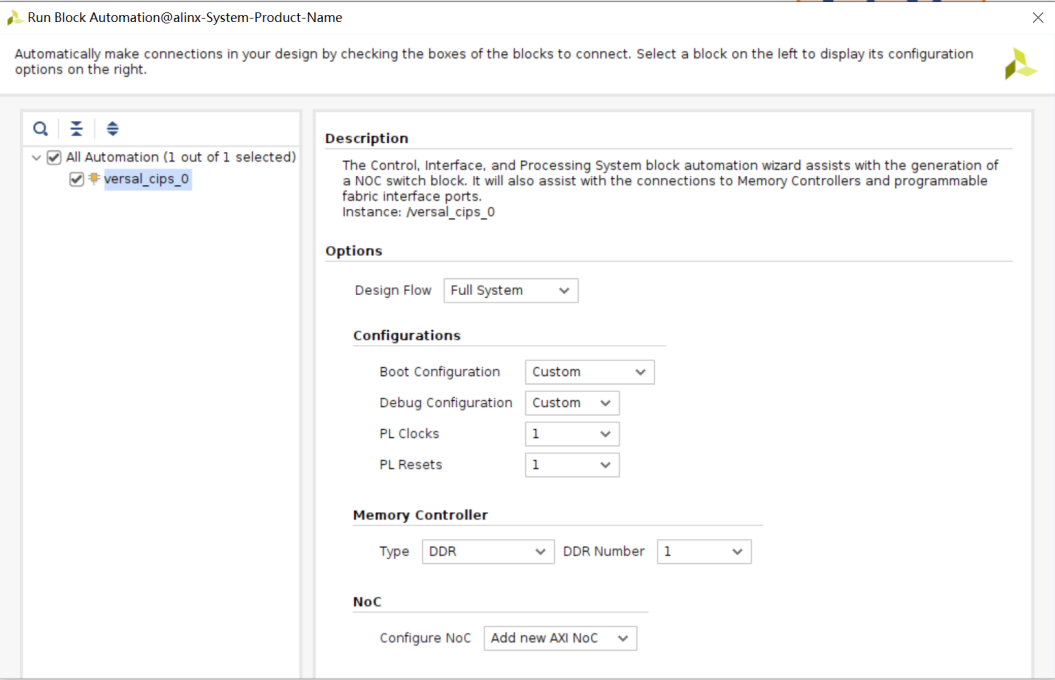
配置如下,点击OK
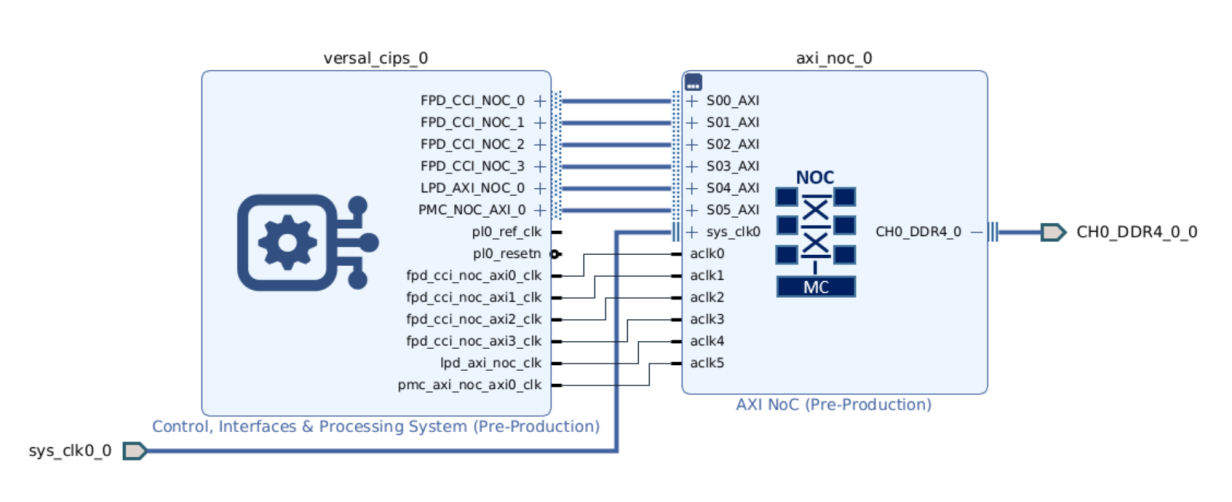
自动连接如下
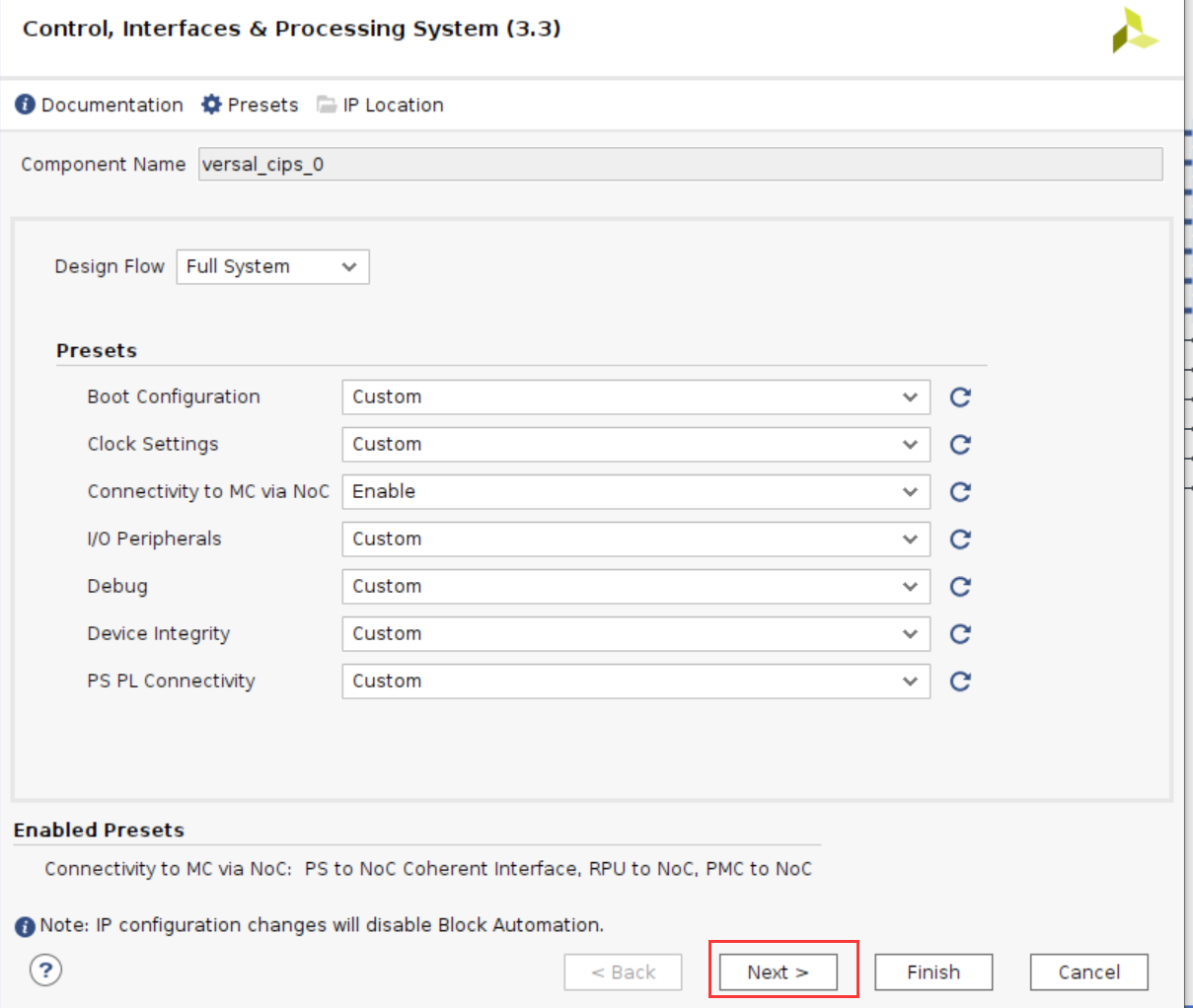
双击CIPS进行配置
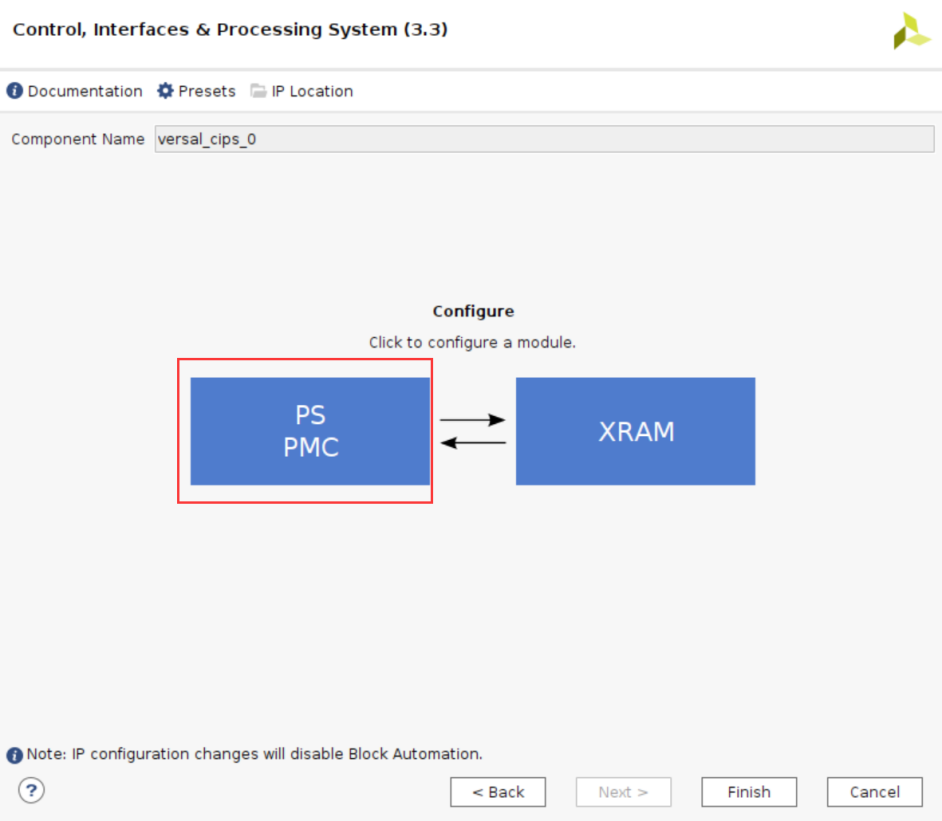
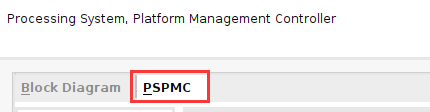
点击PSPMC进行配置
配置QSPI,EMMC,SD
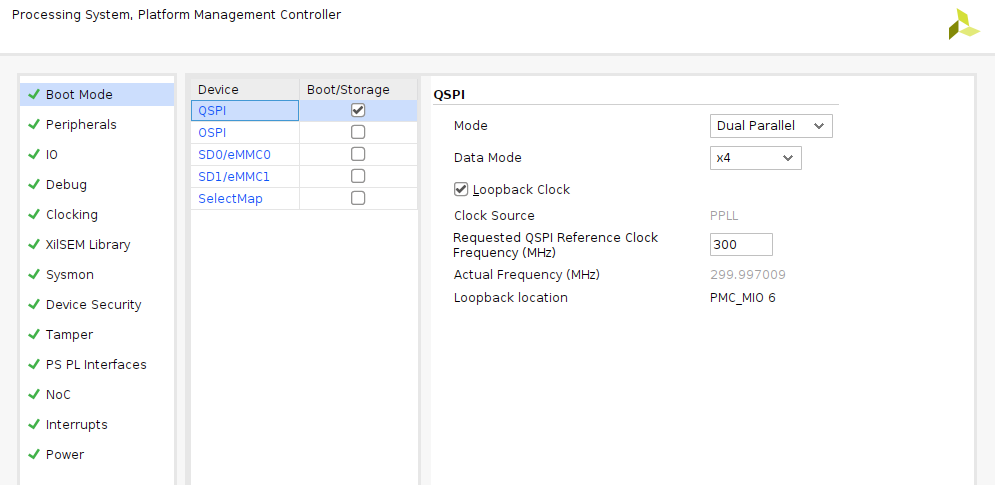
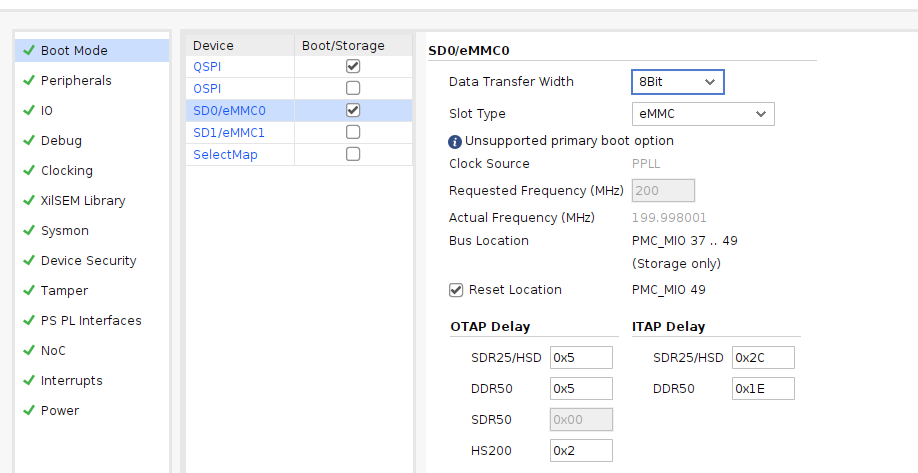
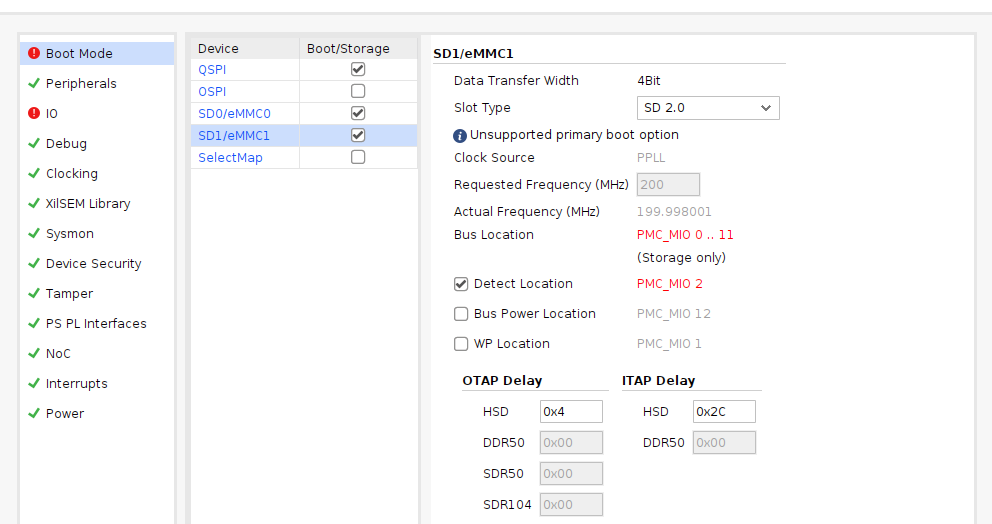
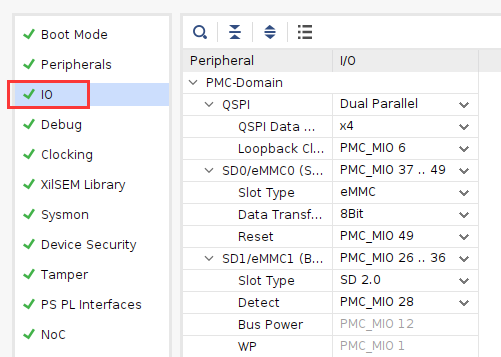
选择相应MIO
勾选USB 2.0,GEM0,UART0,TTC,GPIO等外设
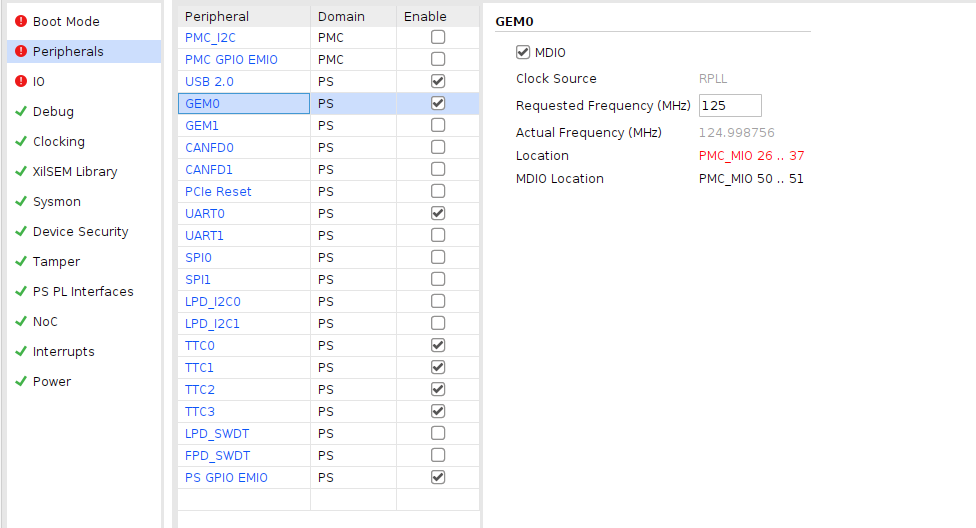
配置外设
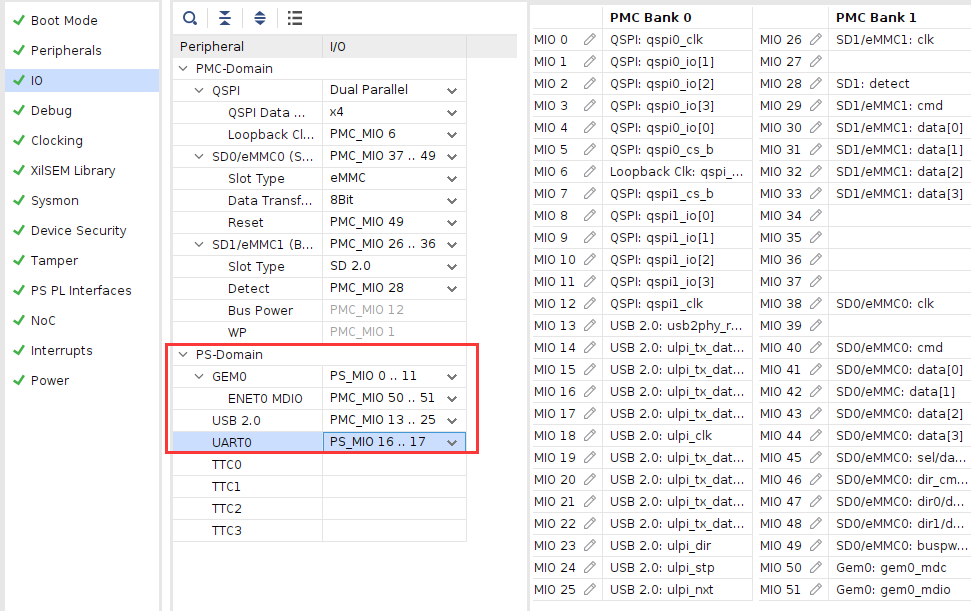
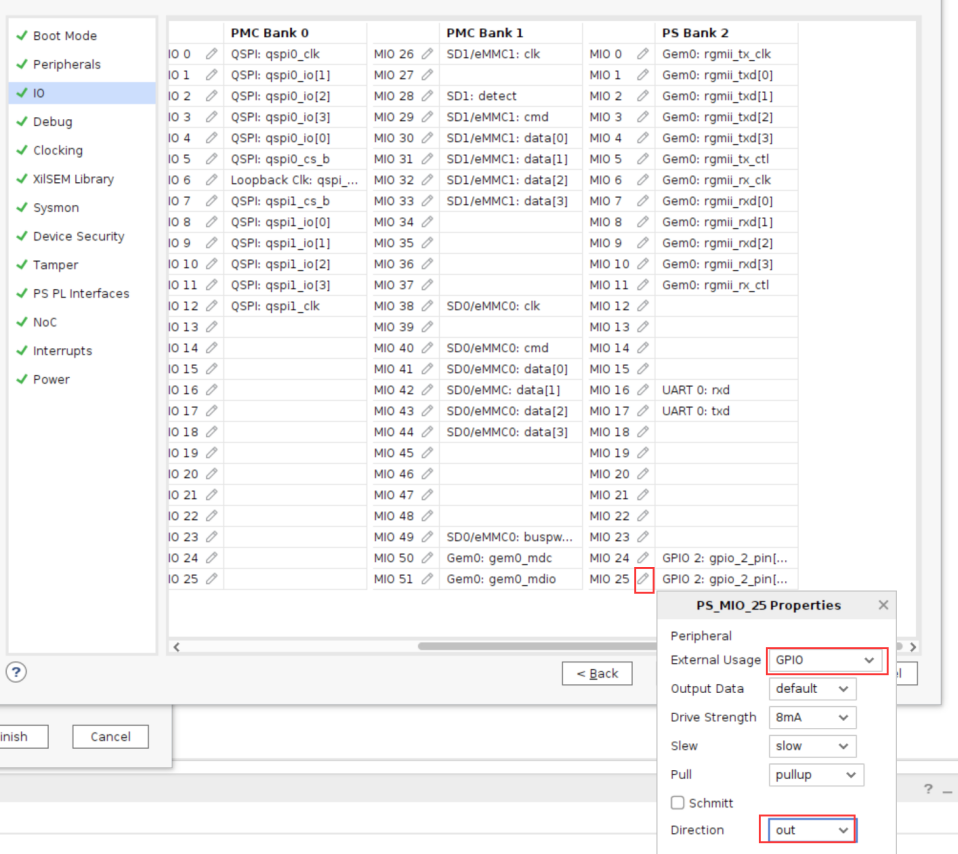
将MIO24配置成GPIO输入,对应PS端按键,MIO25配置成GPIO输出,对应PS端LED灯

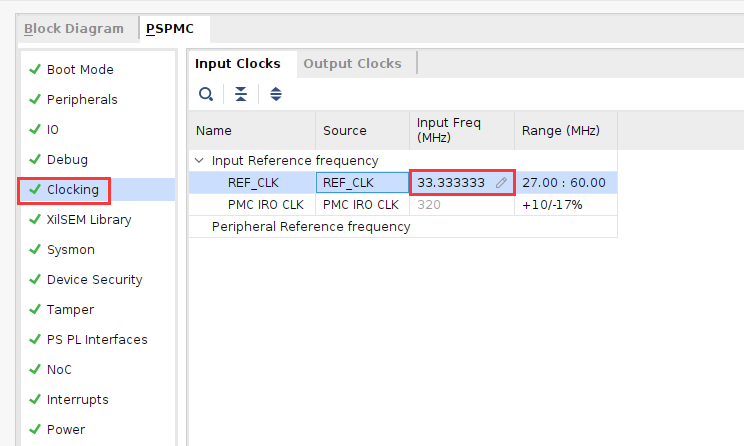
在clocking中,将参考时钟设置更精确些
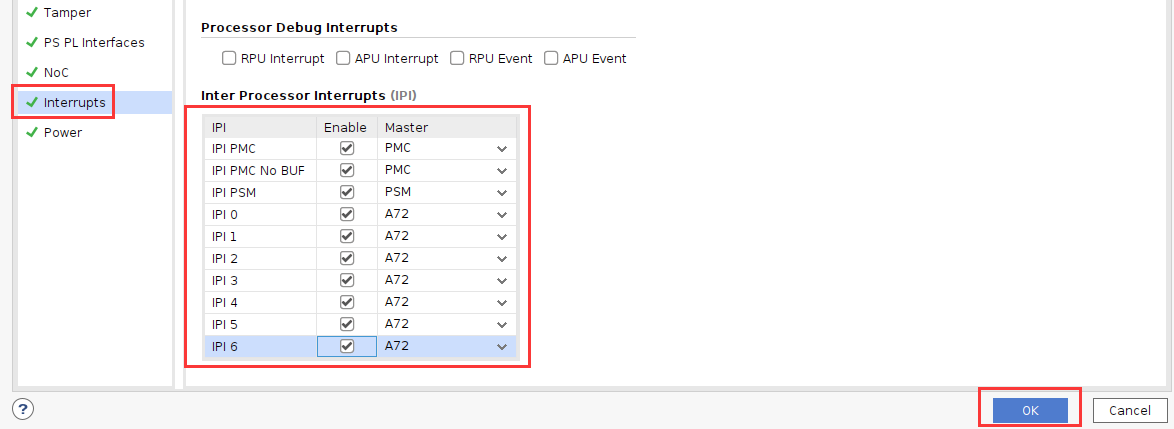
将内部中断都勾选上,配置完成,点击OK
点击Finish

双击AXI NoC配置DDR4
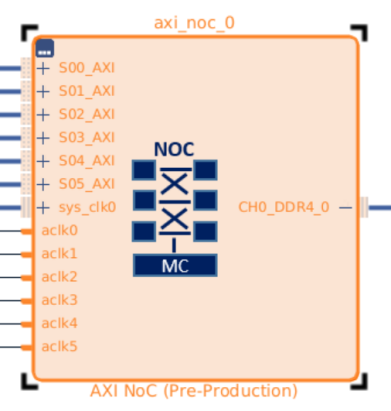
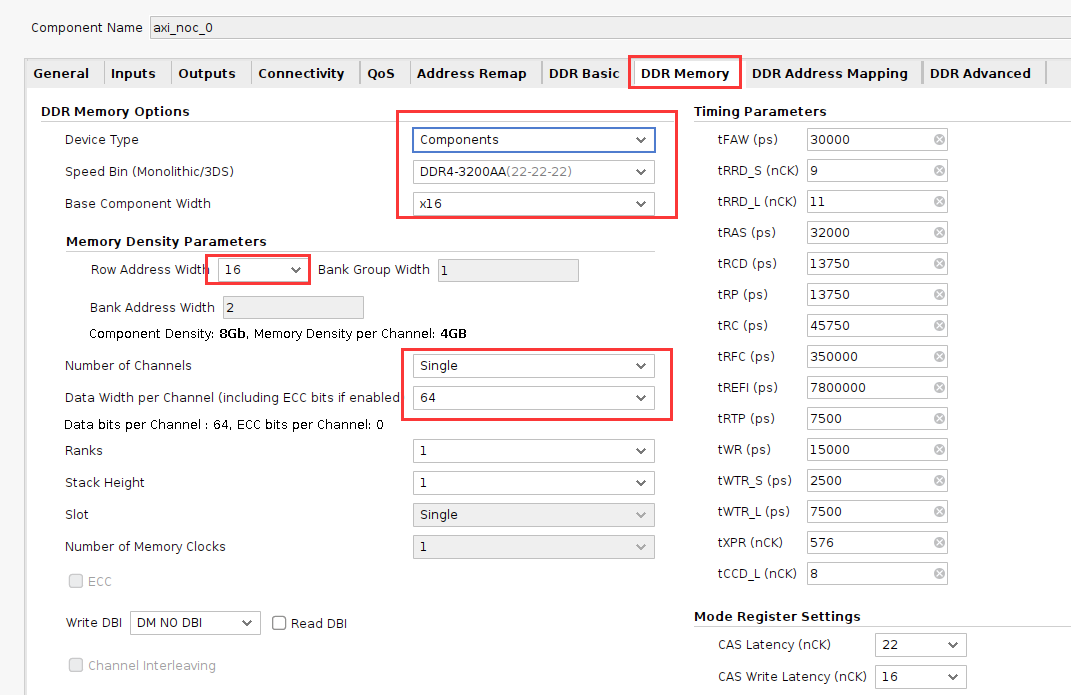
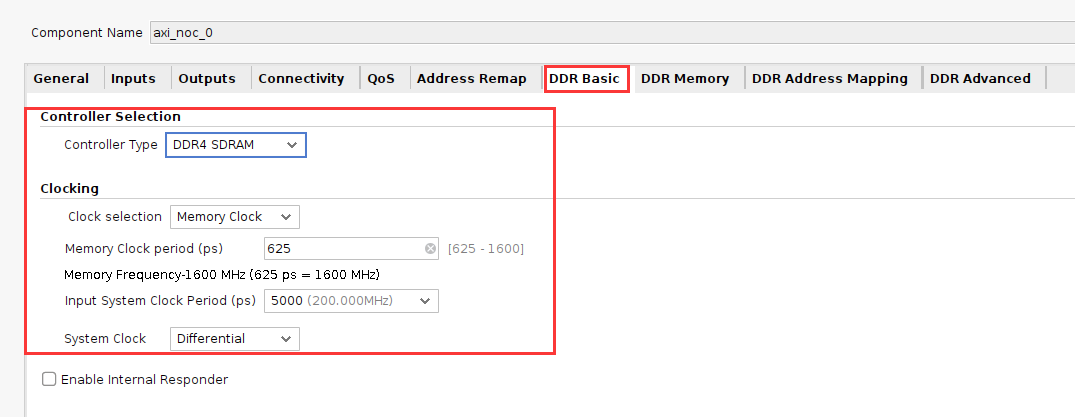
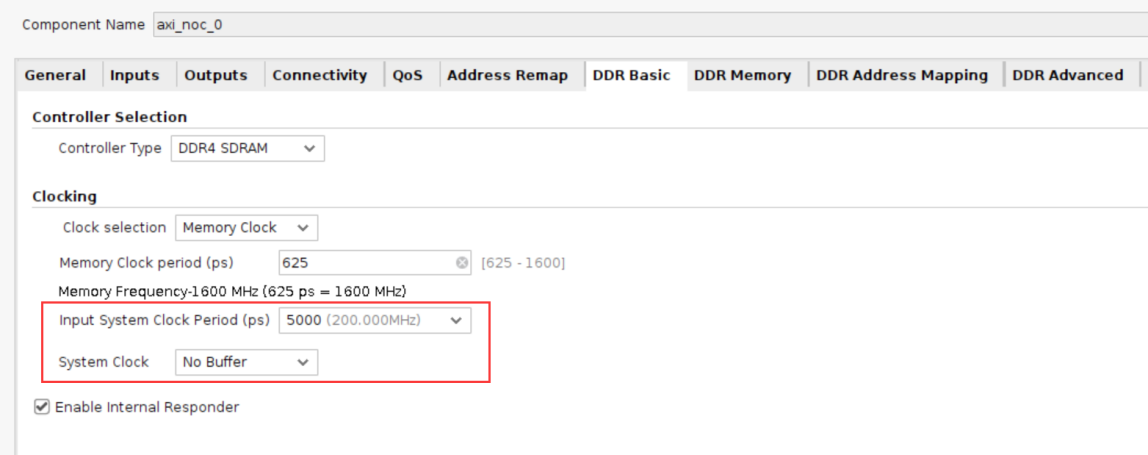
选择参考时钟和system clock
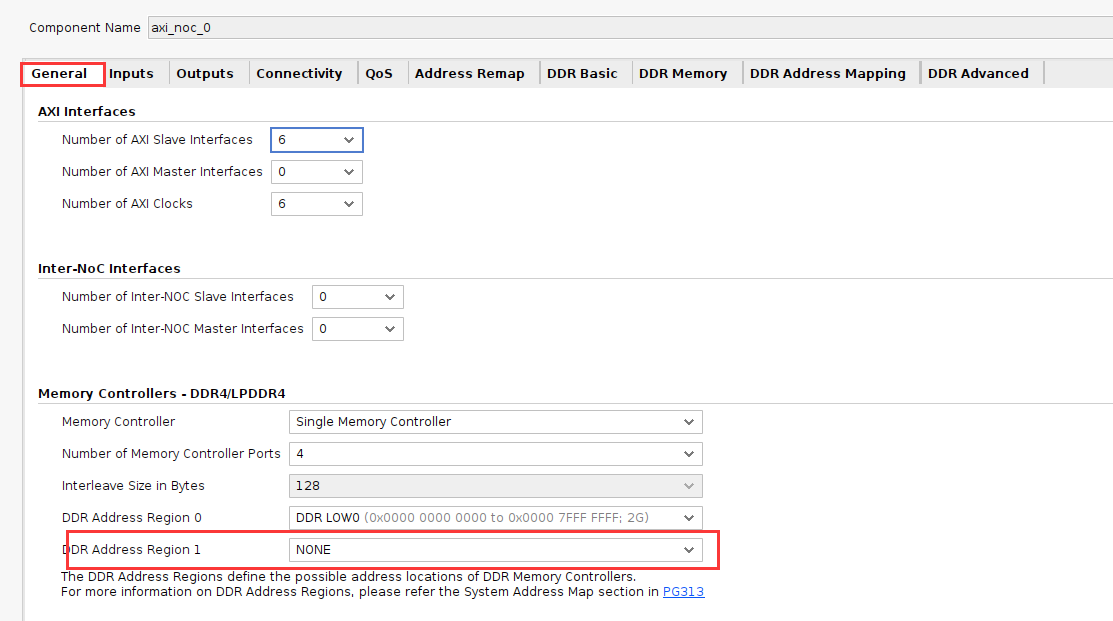
DDR Address Region 1选择NONE,点击OK
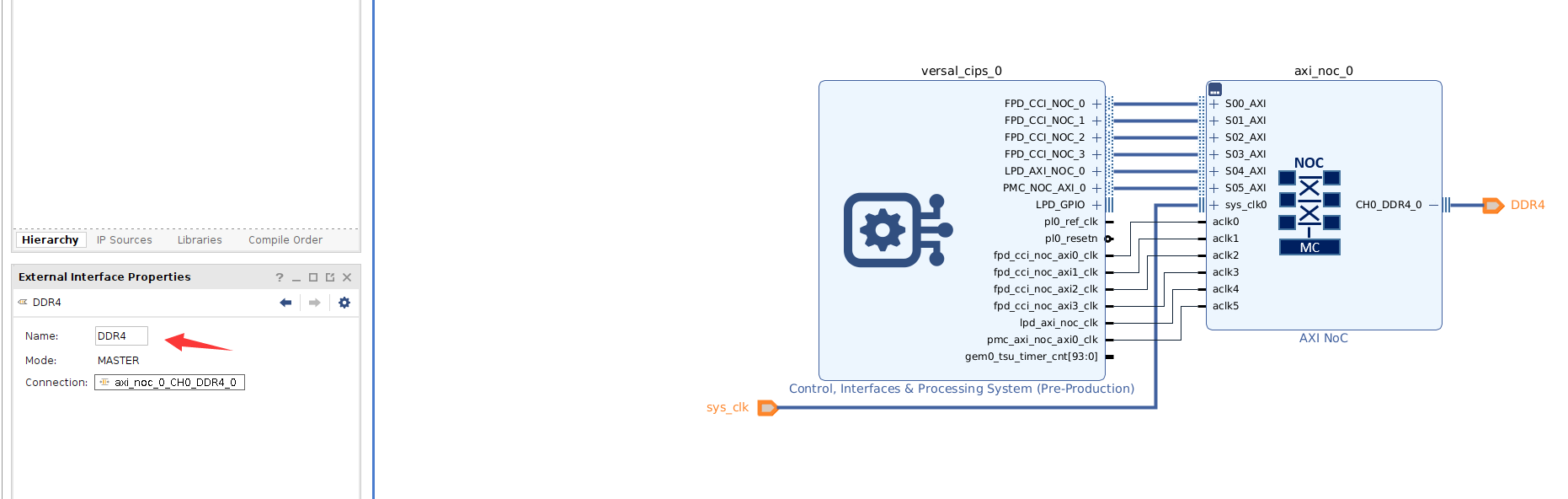
修改引脚名称
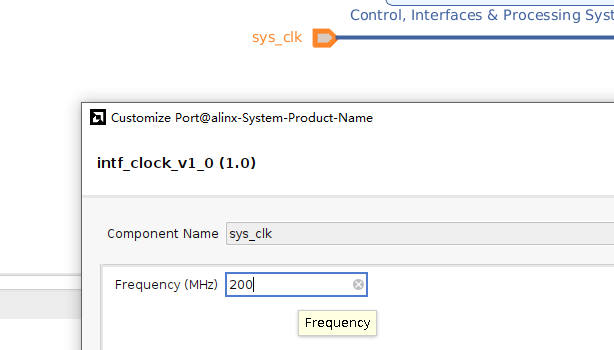
双击配置sys_clk的频率为200MHz
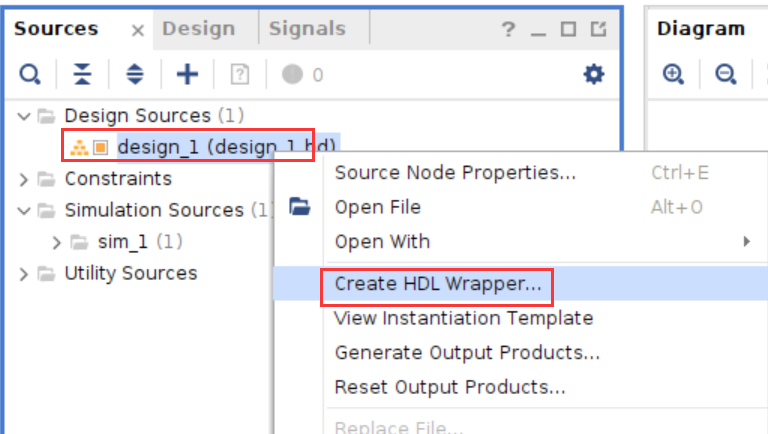
选择Block设计,右键“Create HDL Wrapper…”,创建一个Verilog或VHDL文件,为block design生成HDL顶层文件。
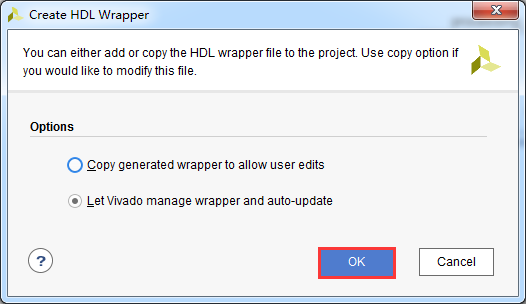
保持默认选项,点击“OK”
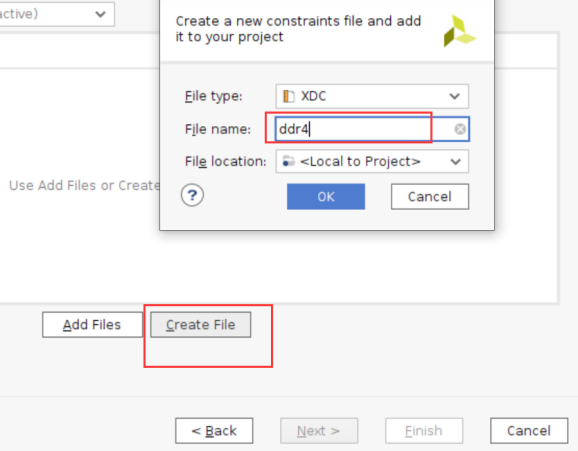
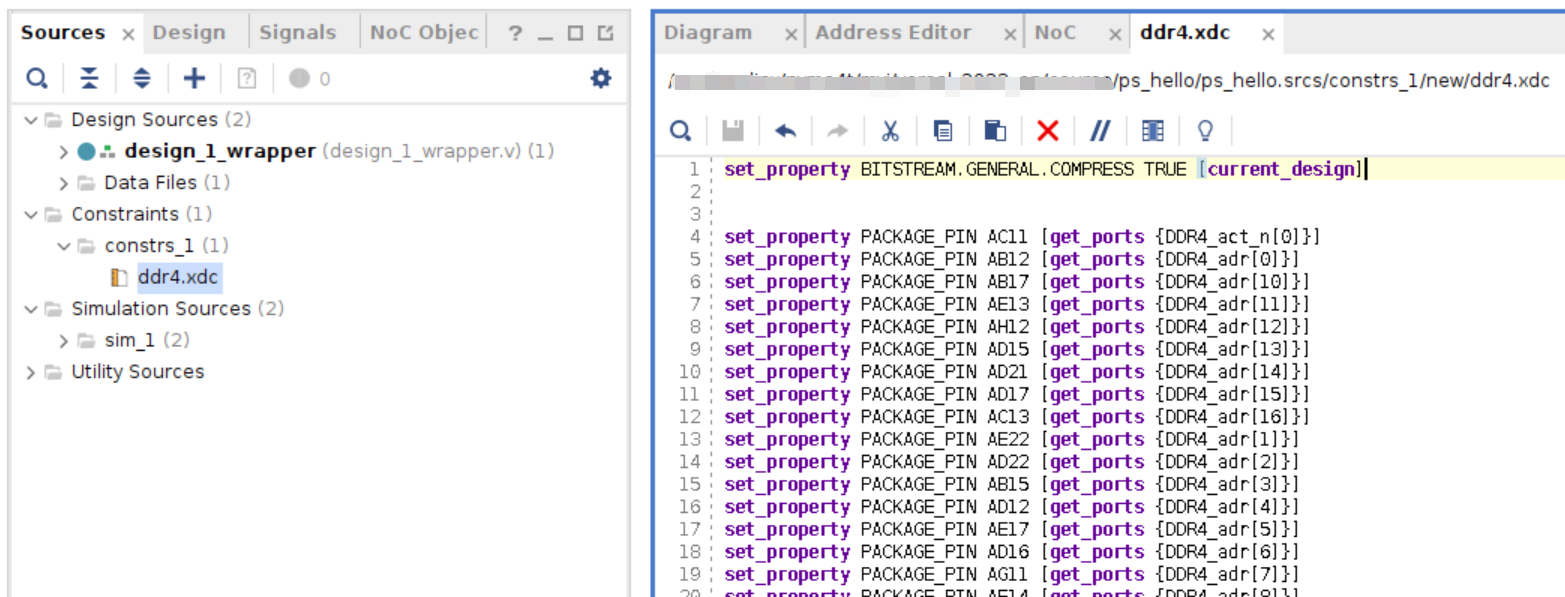
添加约束

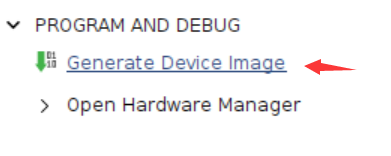
Generate Device Image
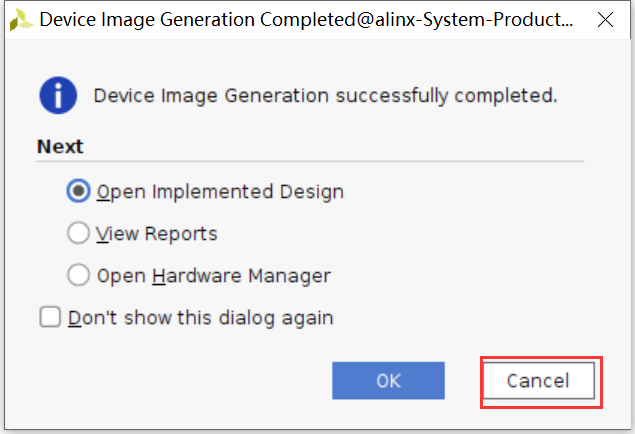
完成后取消
File->Export->Export Hardware…
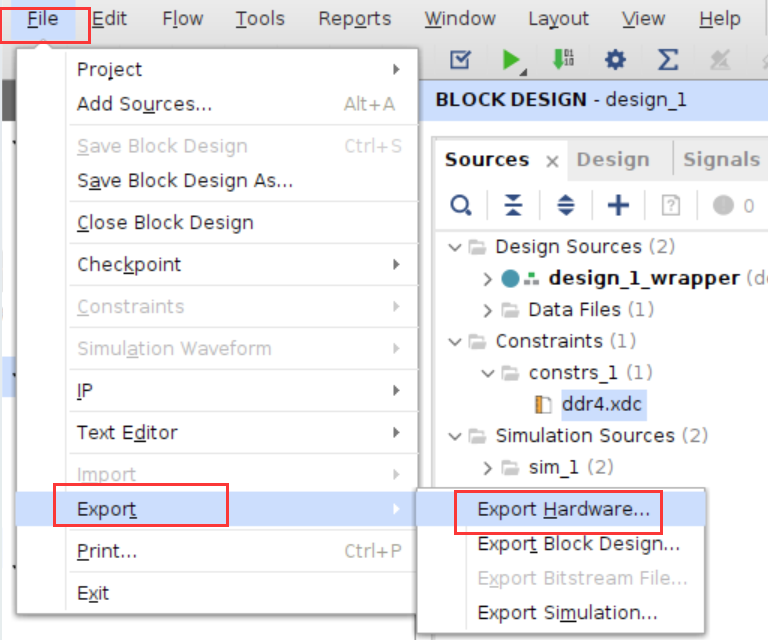

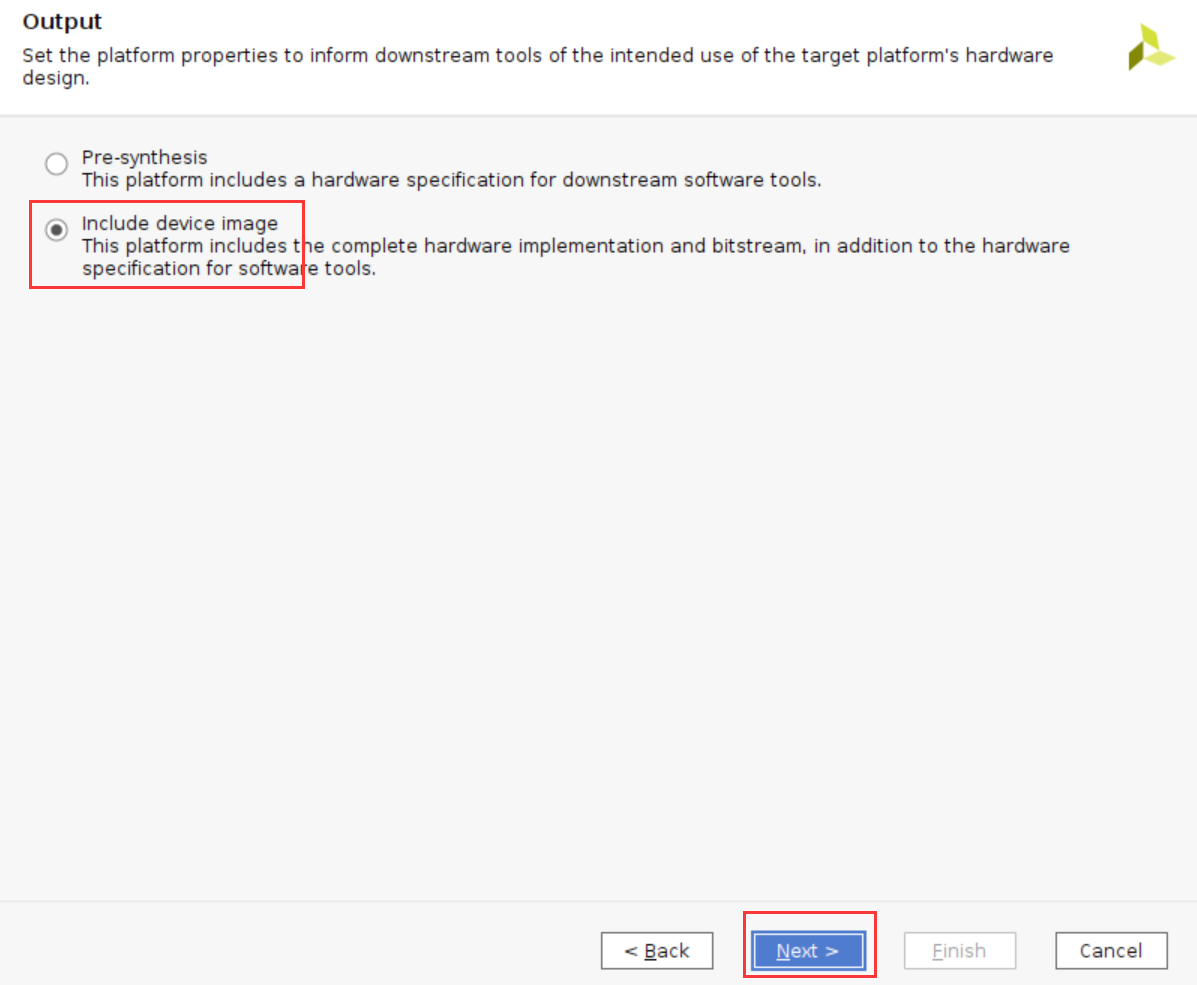
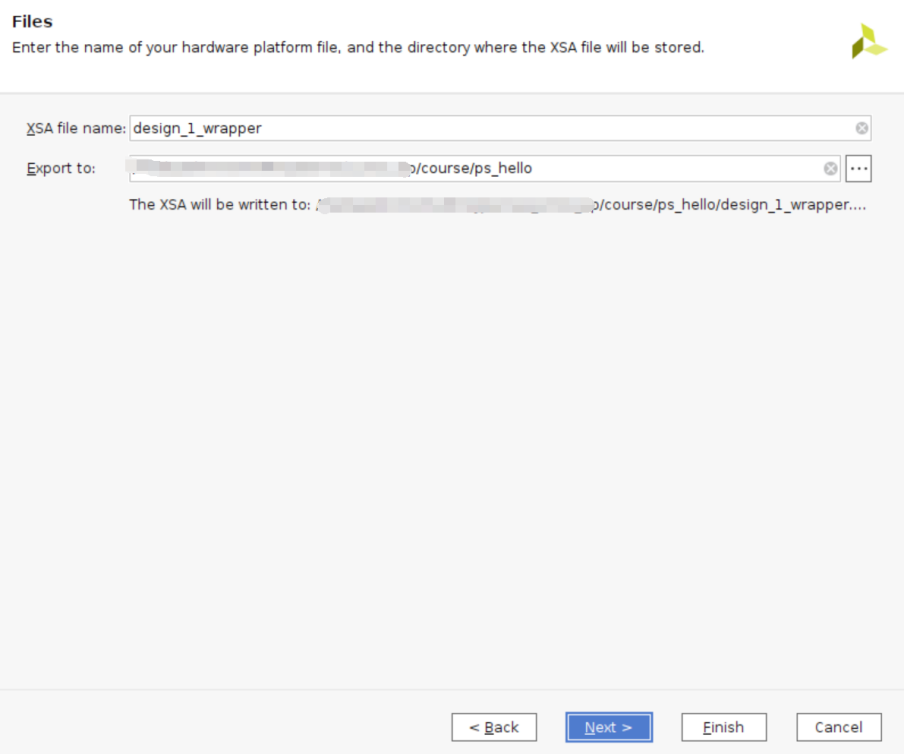

此时在工程目录下可以看到xsa文件,这个文件就包含了Vivado硬件设计的信息,可交由软件开发人员使用。
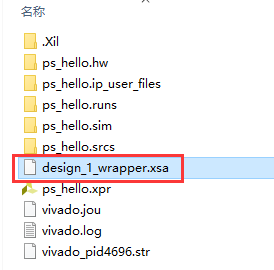
到此为止,FPGA工程师工作告一段落。
软件工程师工作内容#
Vitis工程目录为“ps_hello/vitis”
以下为软件工程师负责内容。
6.3 Vitis调试#
6.3.1 创建Application工程#
新建一个文件夹,将vivado导出的xx.xsa文件拷贝进来。
Vitis是独立的软件,可以双击Vitis软件打开,也可以通过在Vivado软件中选择ToolsLaunch Vitis打开Vitis软件

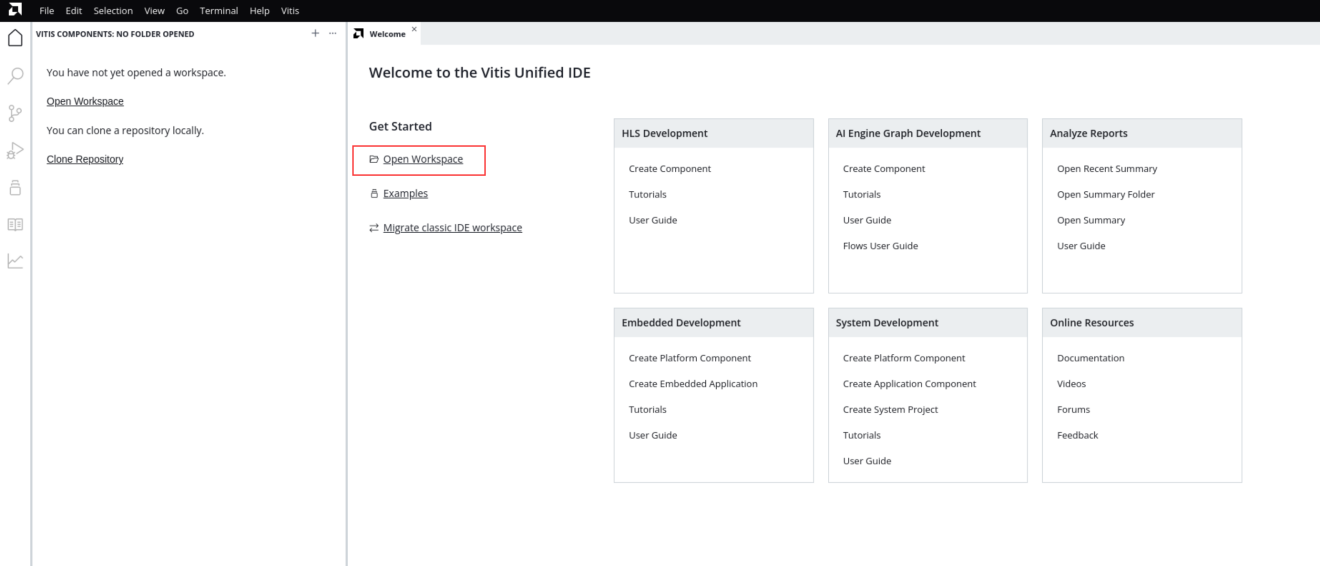
在欢迎界面,点击Open Workspace,选择之前新建的文件夹,点击”OK”
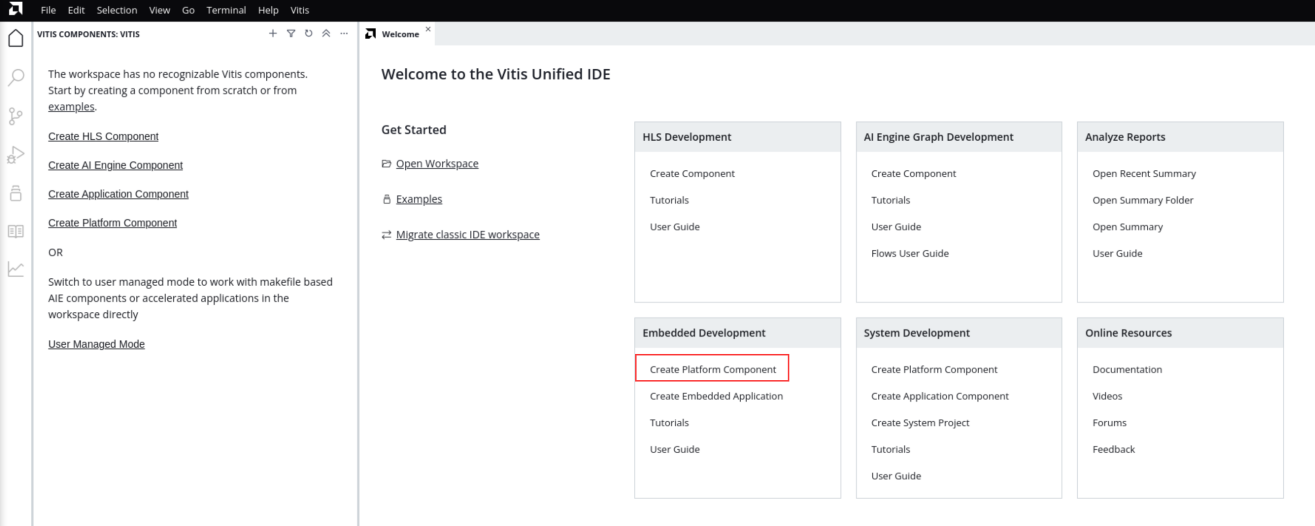
启动Vitis之后界面如下,点击“Create Platform Component”,这个选项会创建Platfrom工程,Platform工程类似于以前版本的hardware platform,包含了硬件支持的相关文件以及BSP。
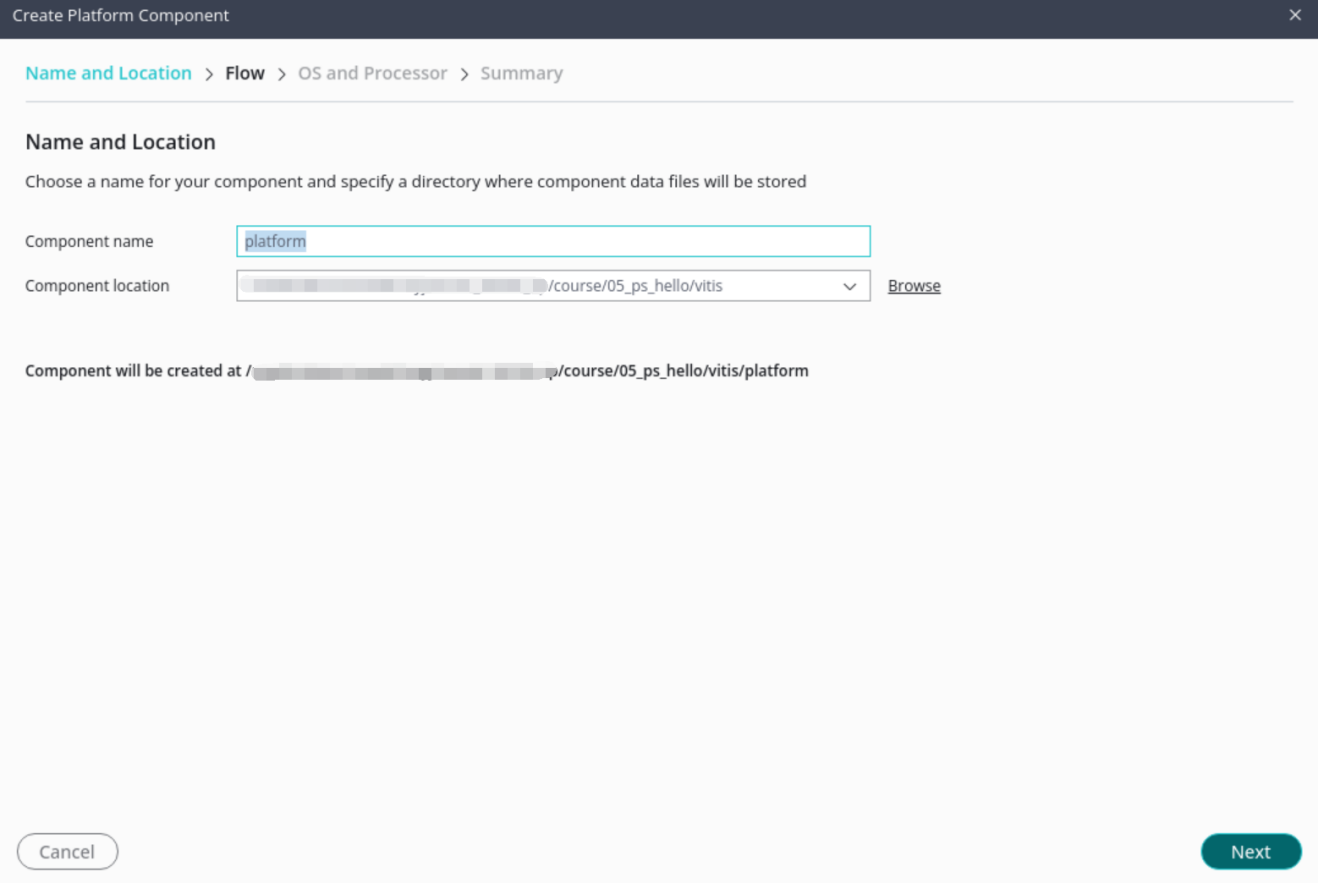
第一页填写Component name和路径,保持默认,点击Next
选择(XSA,选择“Browse”,选择之前生成的xsa,点击打开,之后点击Next

选择操作系统和处理器,这里保持默认

点击Finish完成

生成之后出现窗口界面,以下是一些窗口介绍,与之前版本的Vitis界面有相似之处,但差别也比较大。
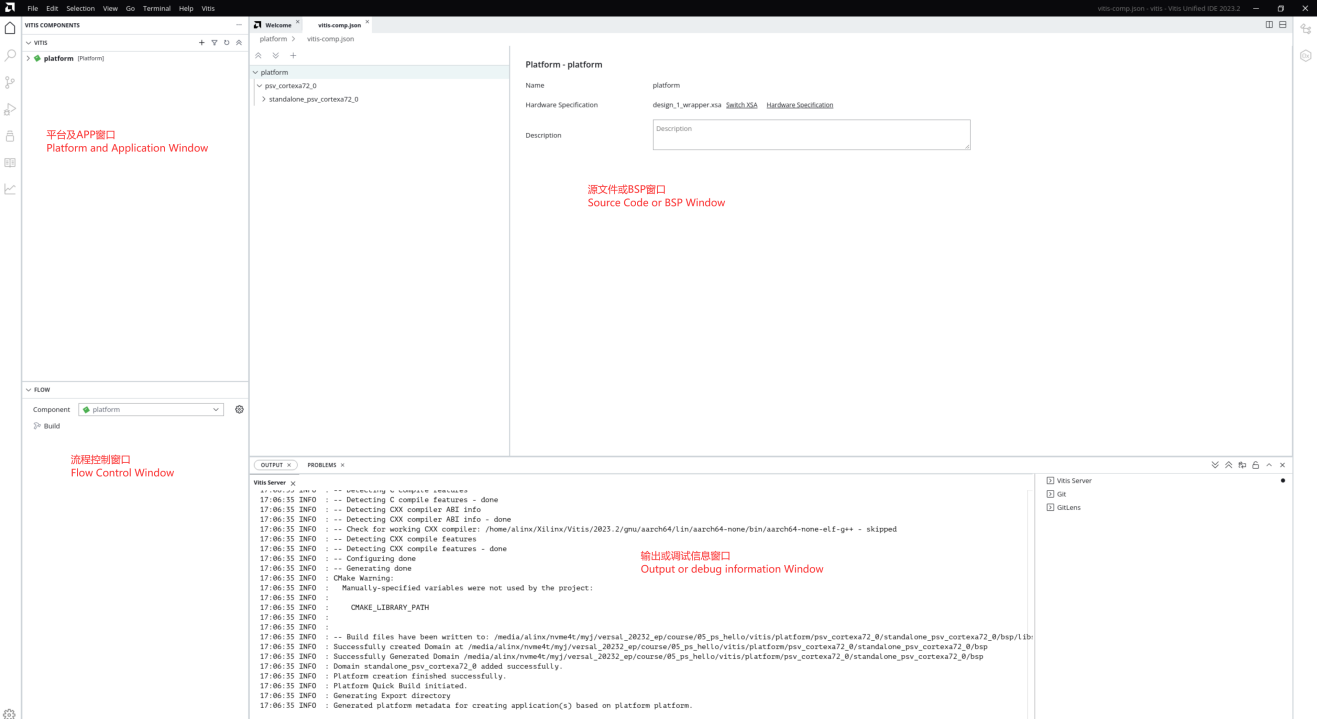
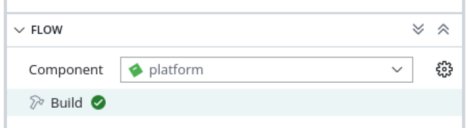
可以在Flow窗口编译平台
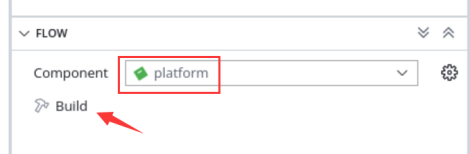
没有错误状态
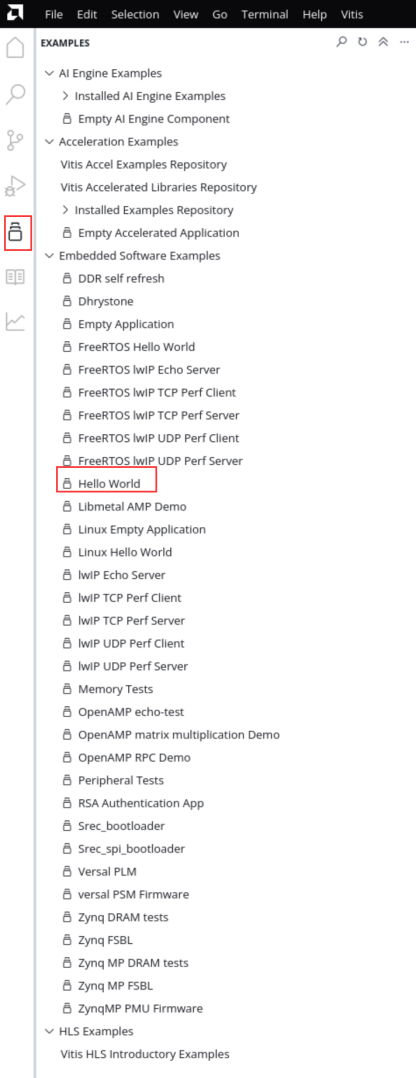
点击左侧Example,这里面有很多官方的例程,与以前版本也比较类似,选择Hello World
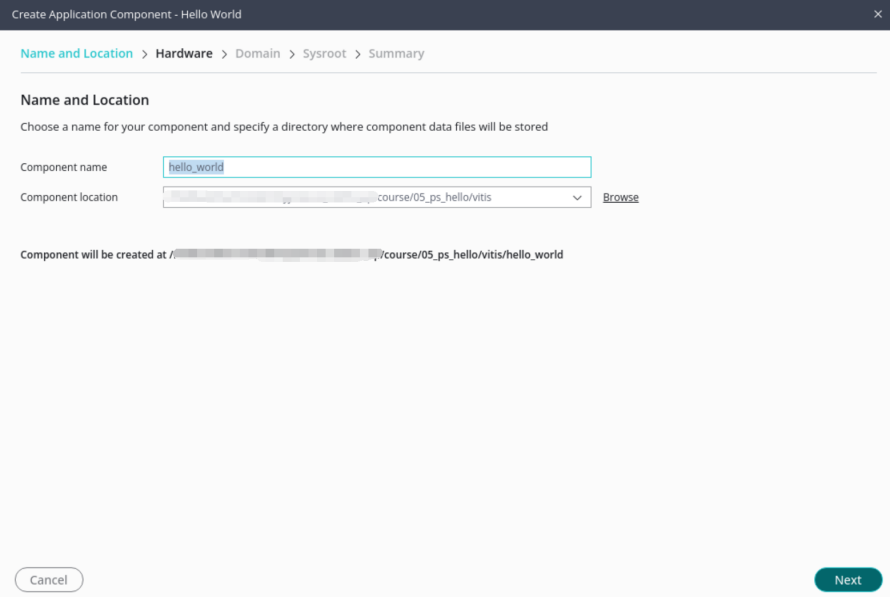
点击创建工程

填写工程名称和路径,保持默认
选中平台
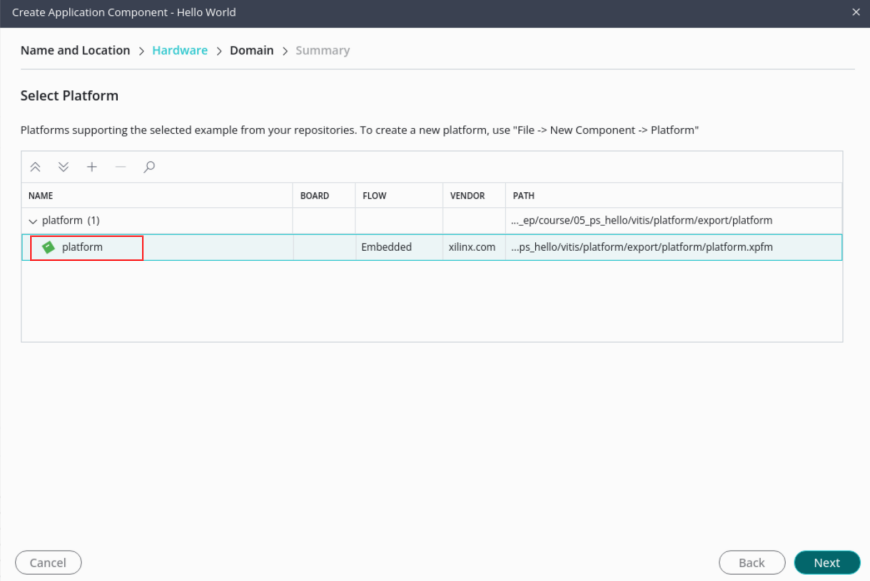
点击Next
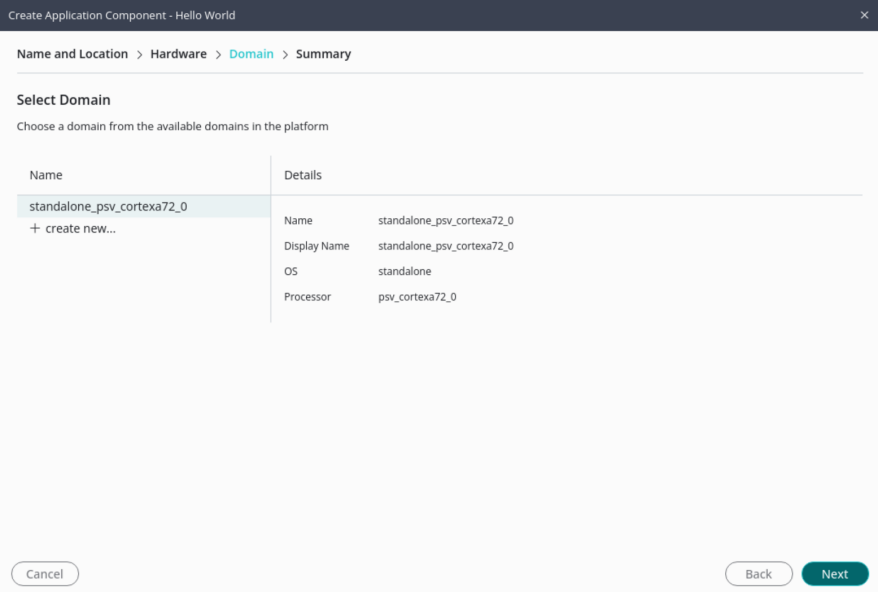
完成
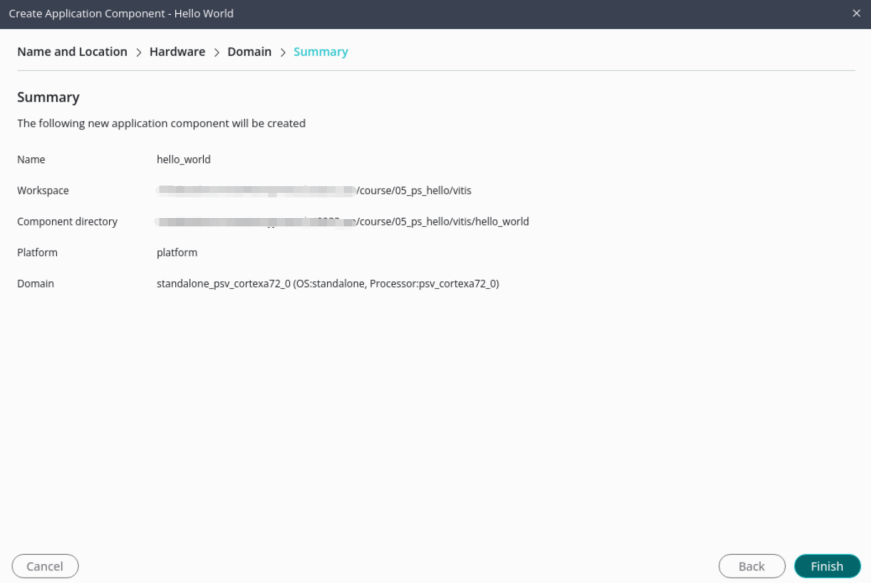
选中hello_world,点击Build
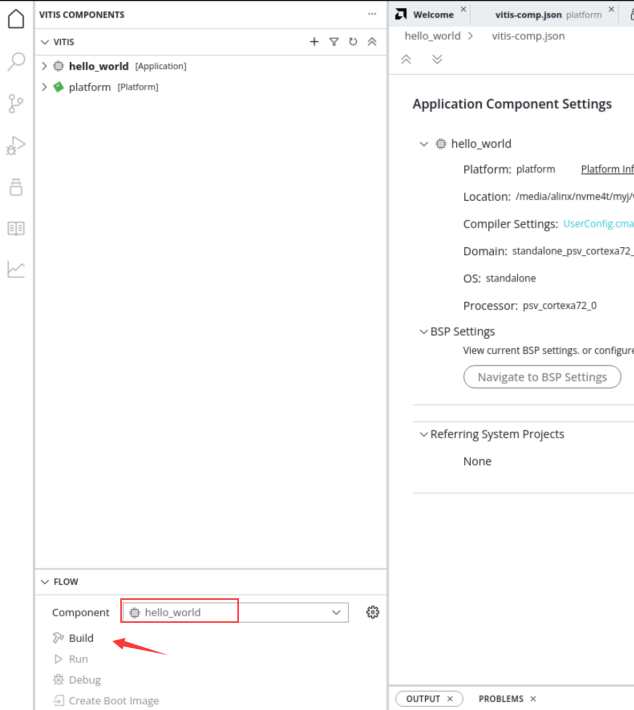
6.3.2 下载调试#
连接JTAG线到开发板、UART的USB线到PC

在上电之前最好将开发板的启动模式设置到JTAG模式,拔到”ON”的位置
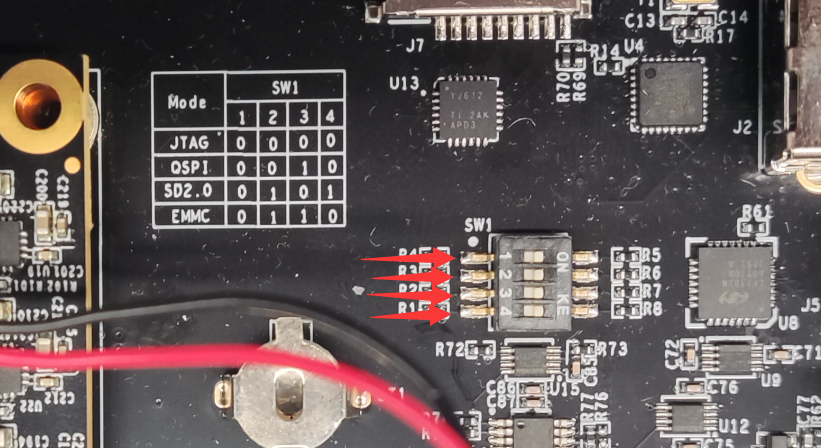
开发板上电,并且打开串口调试工具,点击Flow中的Run
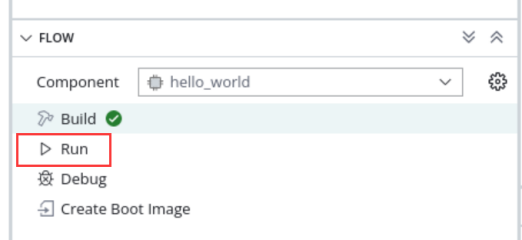
这个时候观察串口调试工具,即可以看到输出”Hello World”

6.4 固化程序#
普通的FPGA一般是可以从flash启动,或者被动加载,在第一章的PMC架构中已经介绍启动过程,这里不再介绍。
在Flow中选择Creat Boot Image,弹出的窗口中可以看到生成的BIF文件路径,BIF文件是生成BOOT文件的配置文件,还有生成的Output Image文件路径,也就是生成BOOT.pdi文件,它是我们需要的启动文件,可以放到SD卡启动,也可以烧写到QSPI Flash。
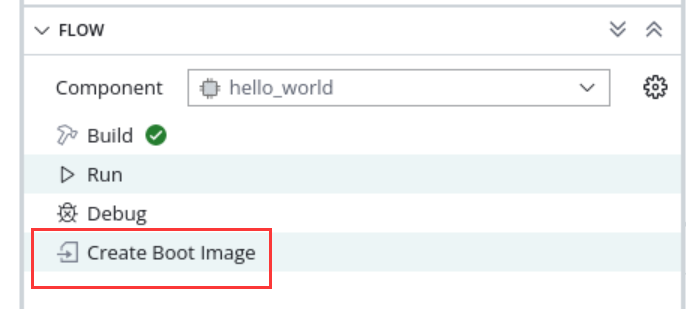
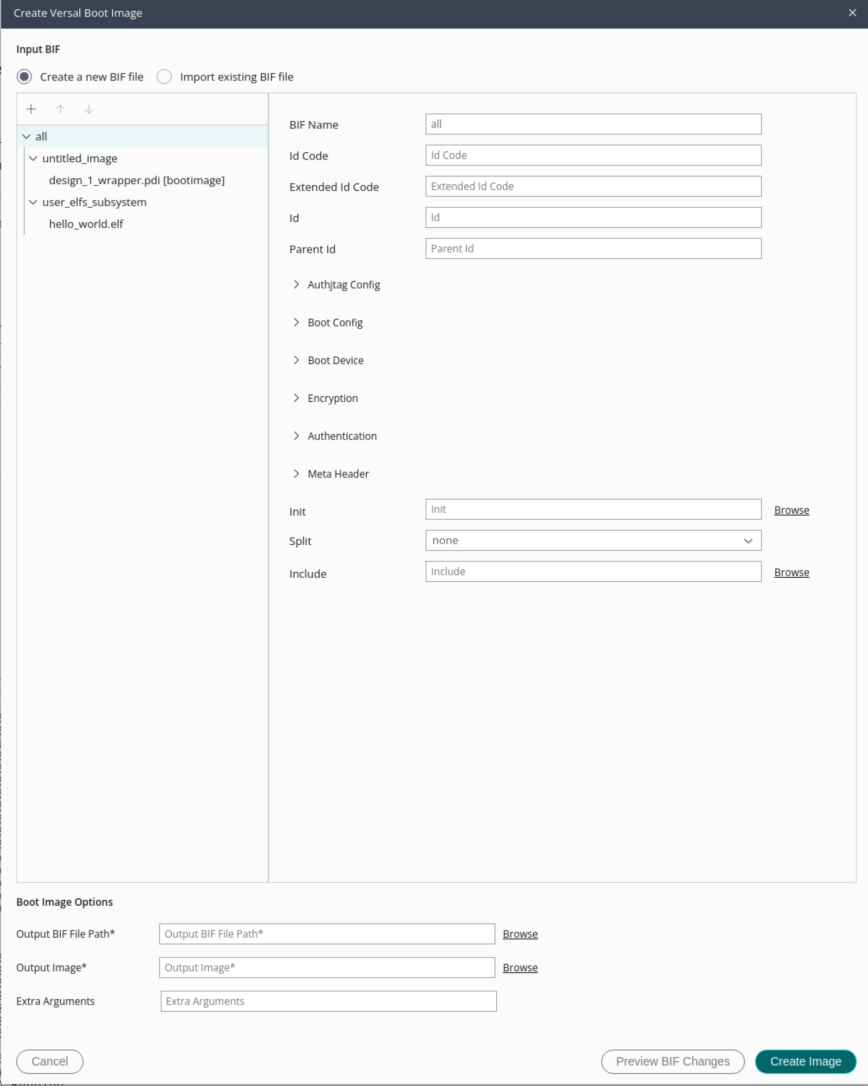
在生成的目录下可以找到boot.pdi文件

6.4.1 SD卡启动测试#
格式化SD卡,只能格式化为FAT32格式,其他格式无法启动
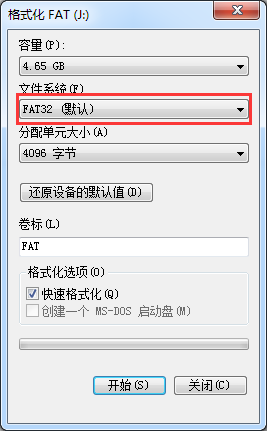
放入boot.pdi文件,放在根目录
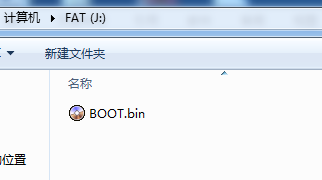
SD卡插入开发板的SD卡插槽
启动模式调整为SD卡启动
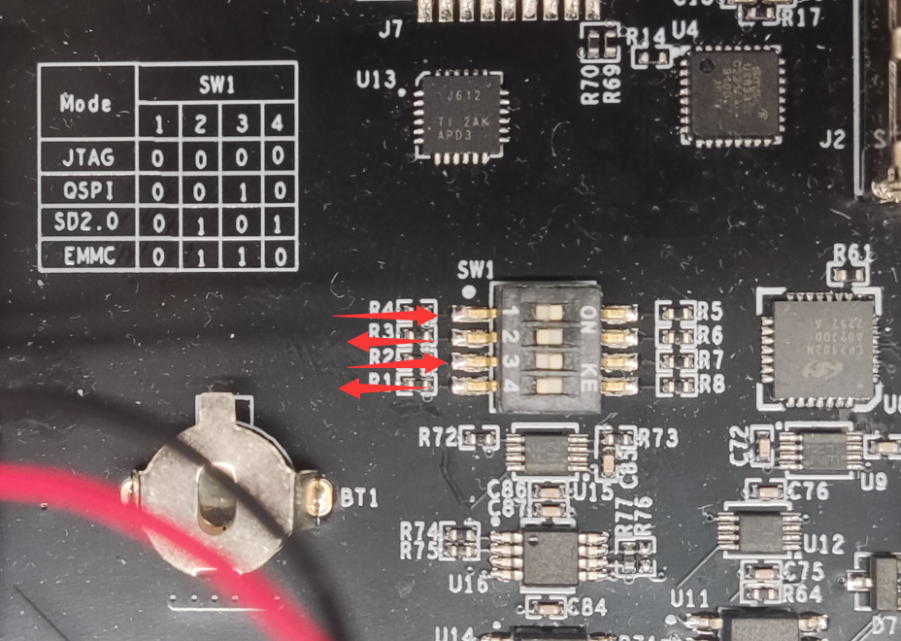
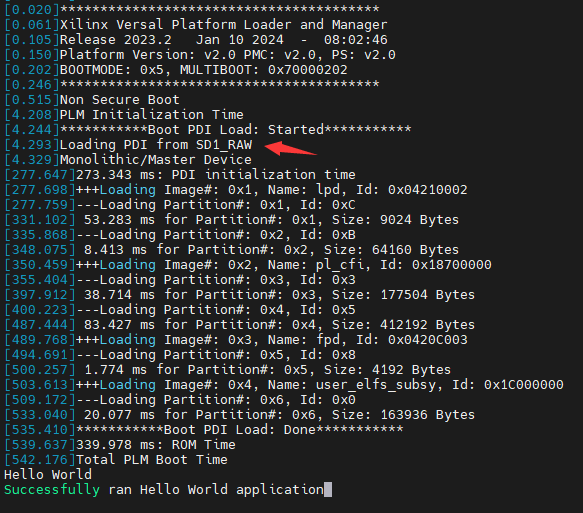
打开串口软件,上电启动,即可看到打印信息,红色框为FSBL启动信息,黄色箭头部分为执行的应用程序helloworld
6.4.2 QSPI启动测试#
在Vitis菜单Vitis -> Program Flash
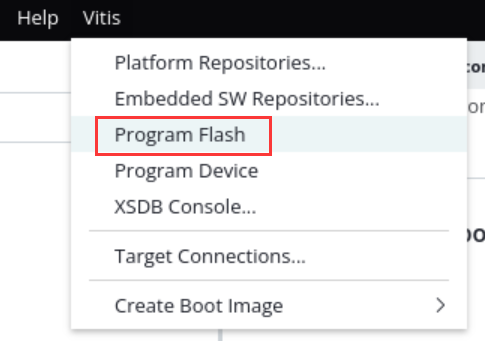
Image FIle文件选择要烧写的boot.pdi。选择Verify after flash,Flash Type选择qspi-x8-dual_parallel,在烧写完成后校验flash。
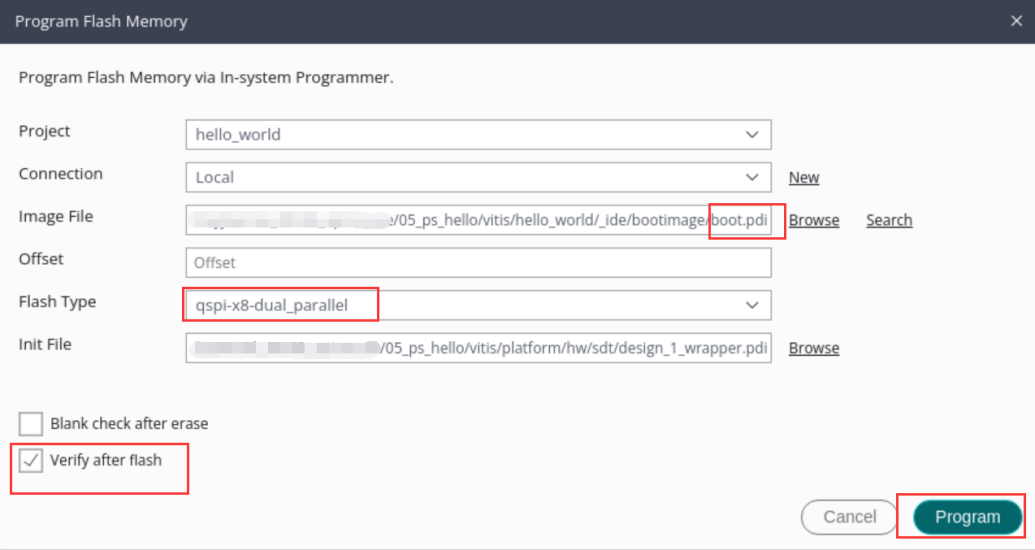
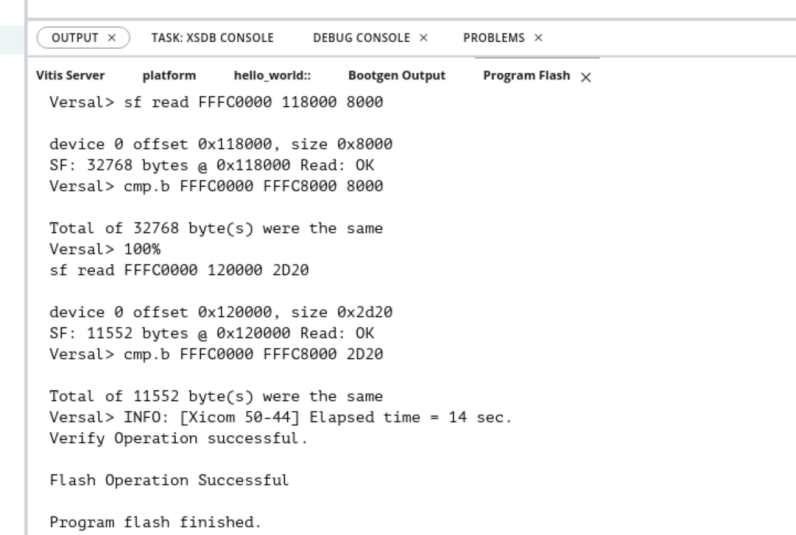
点击Program等待烧写完成
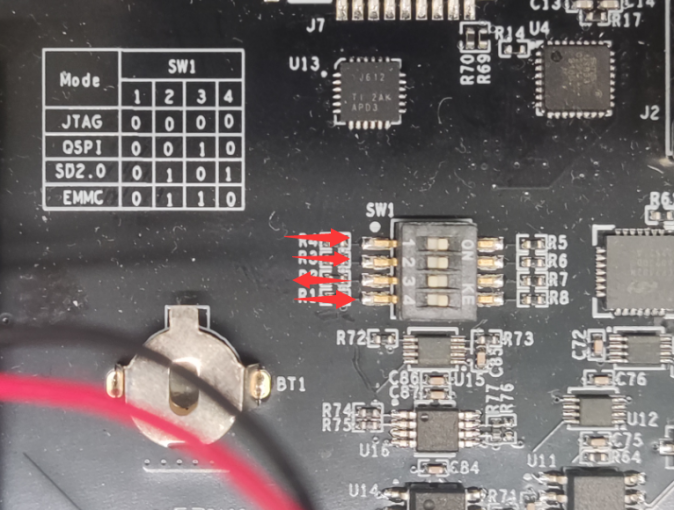
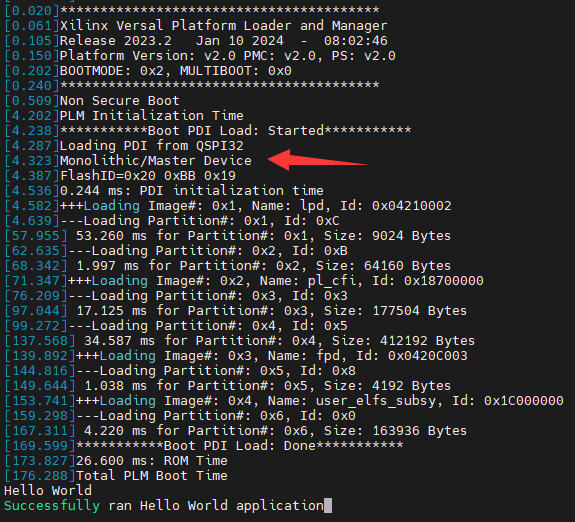
设置启动模式为QSPI,再次启动,可以在串口软件里看到与SD同样的启动效果。
6.5 本章小结#
本章从FPGA工程师和软件工程师两者角度出发,介绍了Versal开发的经典流程,FPGA工程师的主要工作是搭建好硬件平台,提供硬件描述文件xsa给软件工程师,软件工程师在此基础上开发应用程序。本章是一个简单的例子介绍了FPGA和软件工程师协同工作,后续还会牵涉到PS与PL之间的联合调试,较为复杂,也是Versal开发的核心部分。
同时也介绍了FSBL,启动文件的制作,SD卡启动方式,QSPI下载及启动方式。