
第七章 PS端以太网使用之lwip#
vivado工程目录为“ps_hello/vivado”
软件工程师工作内容#
以下为软件工程师负责内容。
开发板有两路千兆以太网,通过RGMII接口连接,本实验演示如何使用Vitis自带的LWIP模板进行PS端千兆以太网TCP通信。
LWIP虽然是轻量级协议栈,但如果从来没有使用过,使用起来会有一定的困难,建议先熟悉LWIP的相关知识。
7.1 Vitis程序开发#
7.1.1 LWIP库修改#
由于自带的LWIP库只能识别部分phy芯片,如果开发板所用的phy芯片不在默认支持范围内,要修改库文件。也可以直接使用修改过的库替换原有的库。
找到库文件目录“x:\Xilinx2023.2\Vitis\2023.2\data\embeddedsw\ThirdParty\sw_services”
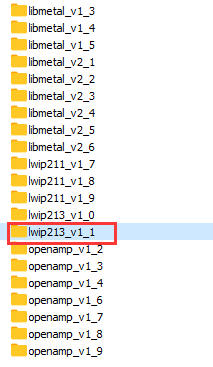
找到要修改的文件目录“lwip213_v1_1\src\contrib\ports\xilinx\netif”中文件“xaxiemacif_physpeed.c”和“xemacpsif_physpeed.c”要修改。

主要添加了get_phy_speed_ksz9031,get_phy_speed_JL2121,以支持ksz9031和JL2121自协商获取速度。在资料中提供了修改好的lwip库,可直接替换。

7.1.2 创建APP工程时基于LWIP模板#
BSP中添加lwip213库
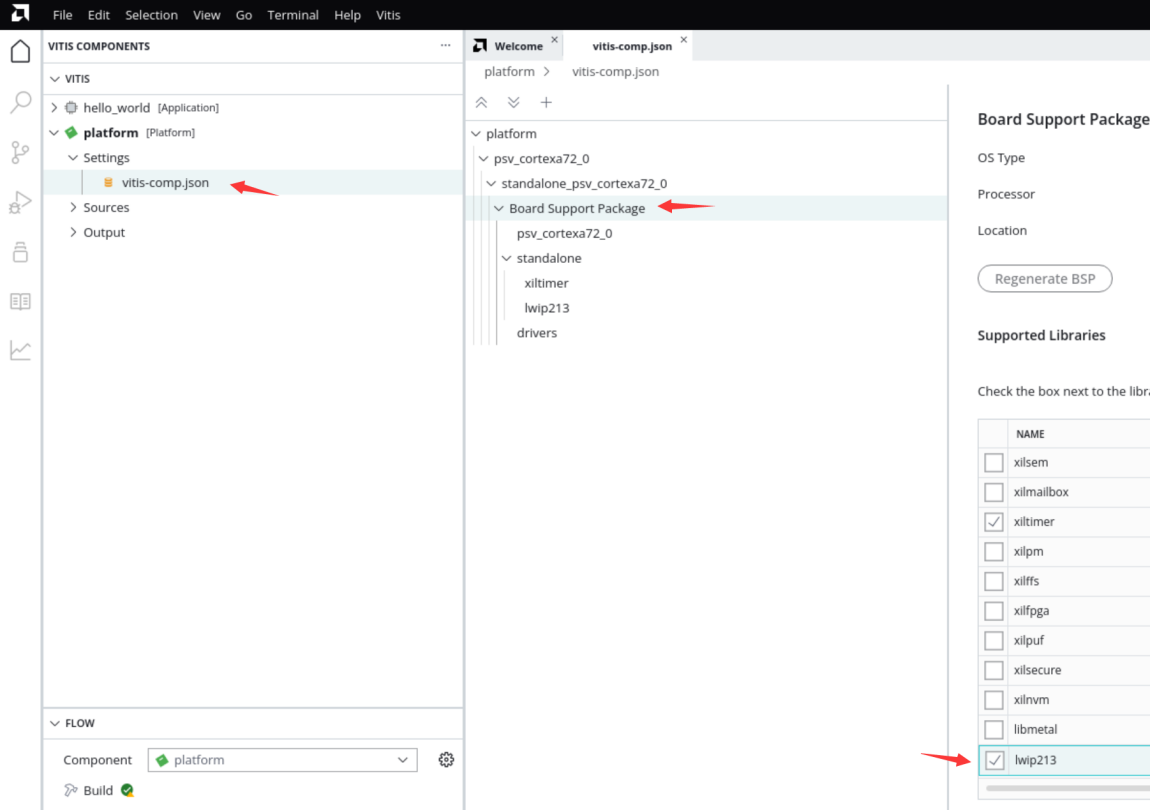
配置dhcp功能为True

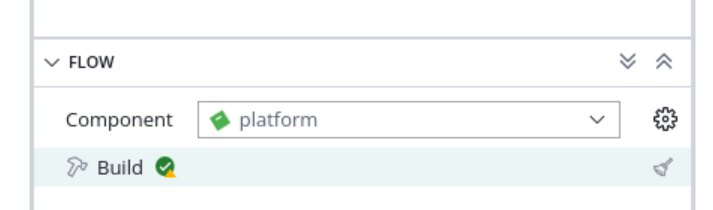
Build platform
选择lwIP Echo Server模板
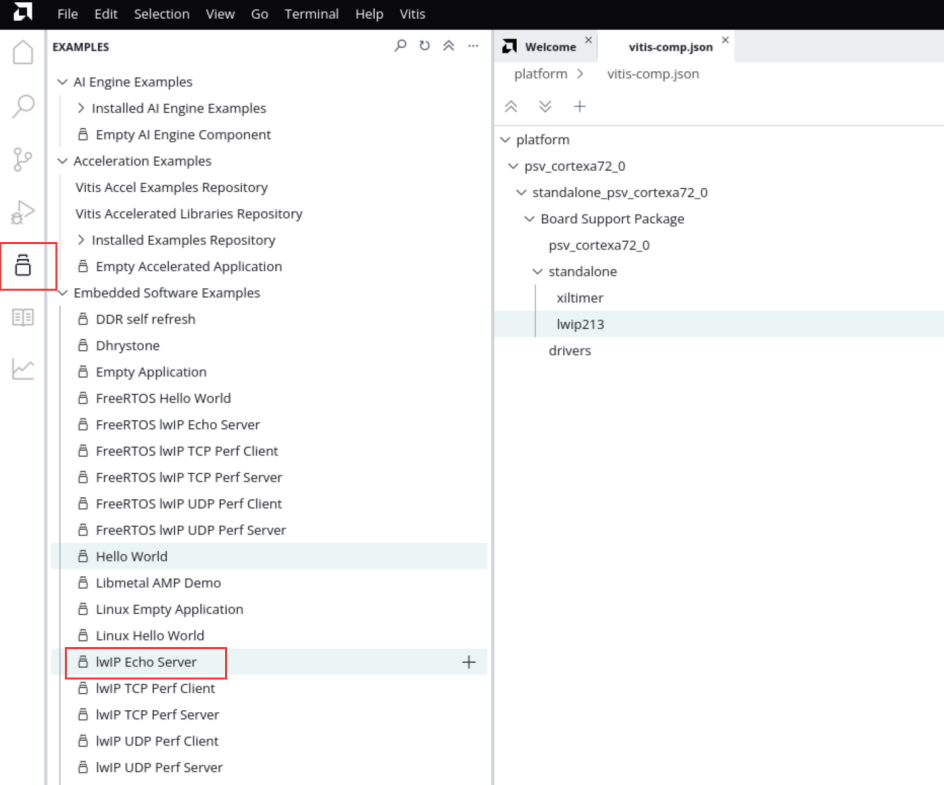
生成模板

过程不再赘述,可参考体验ARM,裸机输出”Hello World“一章之6.3.1
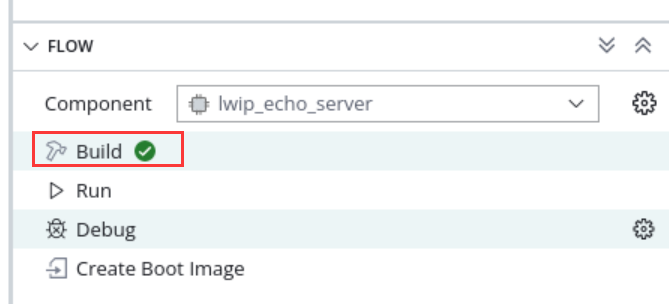
Build
7.2 下载调试#
测试环境要求有一台支持dhcp的路由器,开发板连接路由器可以自动获取IP地址,实验主机和开发板在一个网络,可以相互通信。
7.2.1 以太网测试#
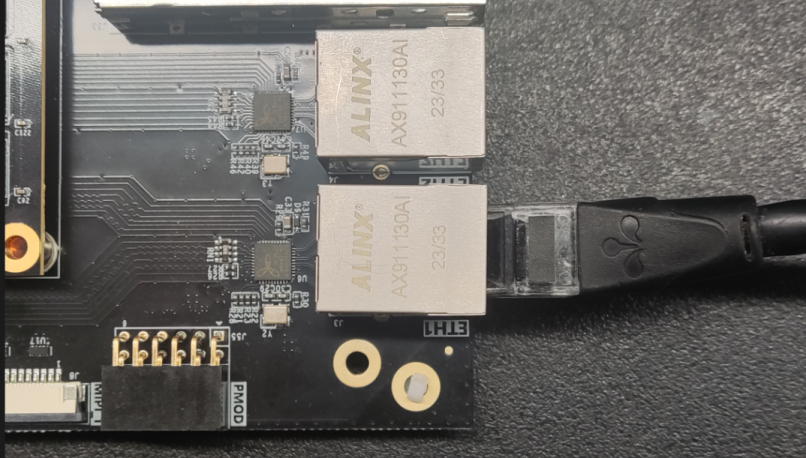
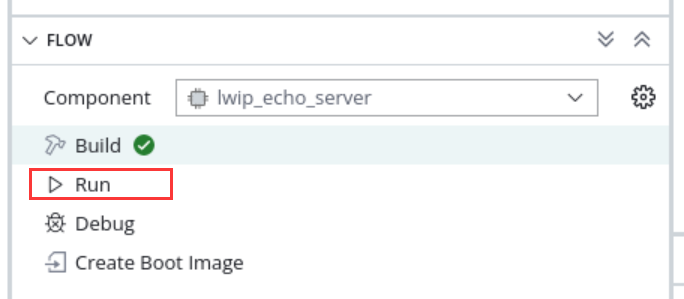
连接串口打开串口调试终端,连接好PS端以太网网线到路由器,运行Vitis下载程序
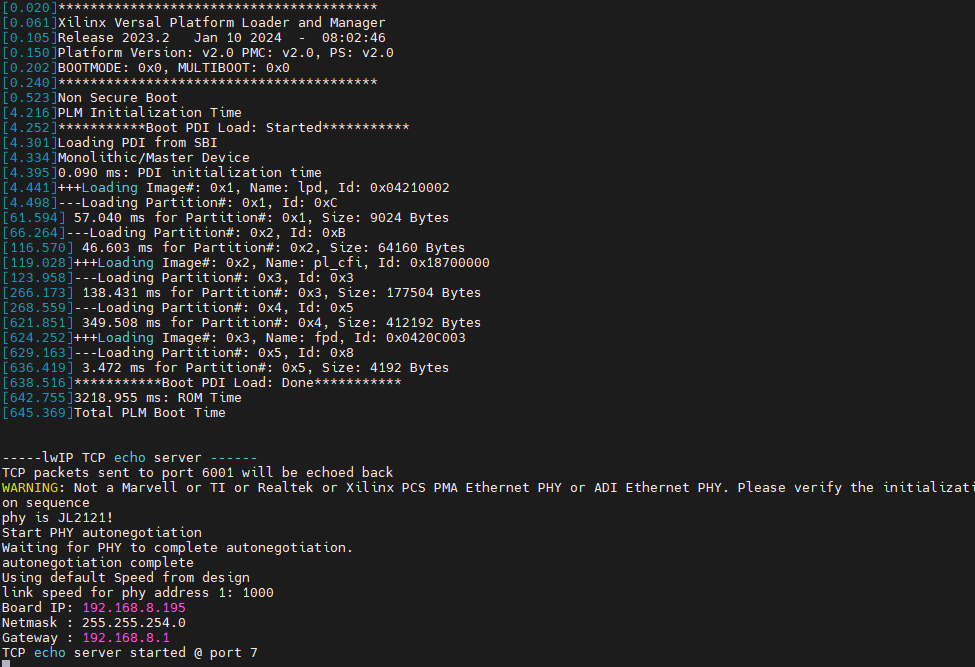
可以看到串口打印出一些信息,可以看到自动获取到地址为“192.168.1.63”,连接速度1000Mbps,tcp端口为7
使用telnet连接
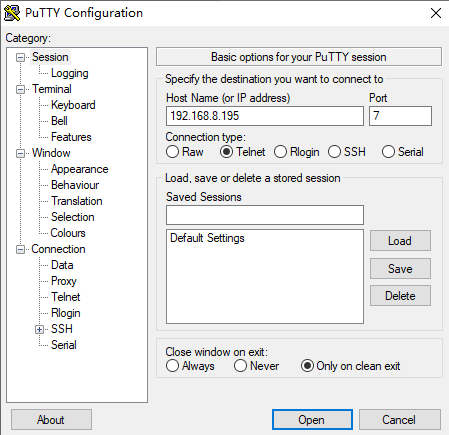
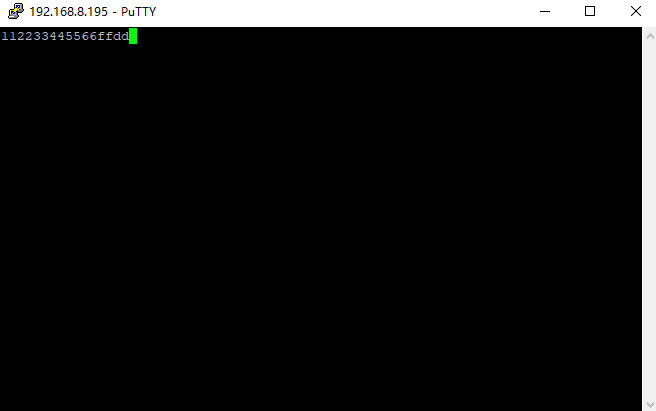
当输入一个字符时,开发板返回相同字符
7.3 实验总结#
通过实验我们更加深刻了解到Vitis程序的开发,本实验只是简单的讲解如何创建一个LWIP应用,LWIP可以完成UDP、TCP等协议,在后续的教程中我们会提供基于以太网的具体应用,例如摄像头数据通过以太网发送上位机显示。