第八章 整体工程及实验#
本章将板卡大部分外设集成到Vivado工程。
8.1 Vivado工程建立#
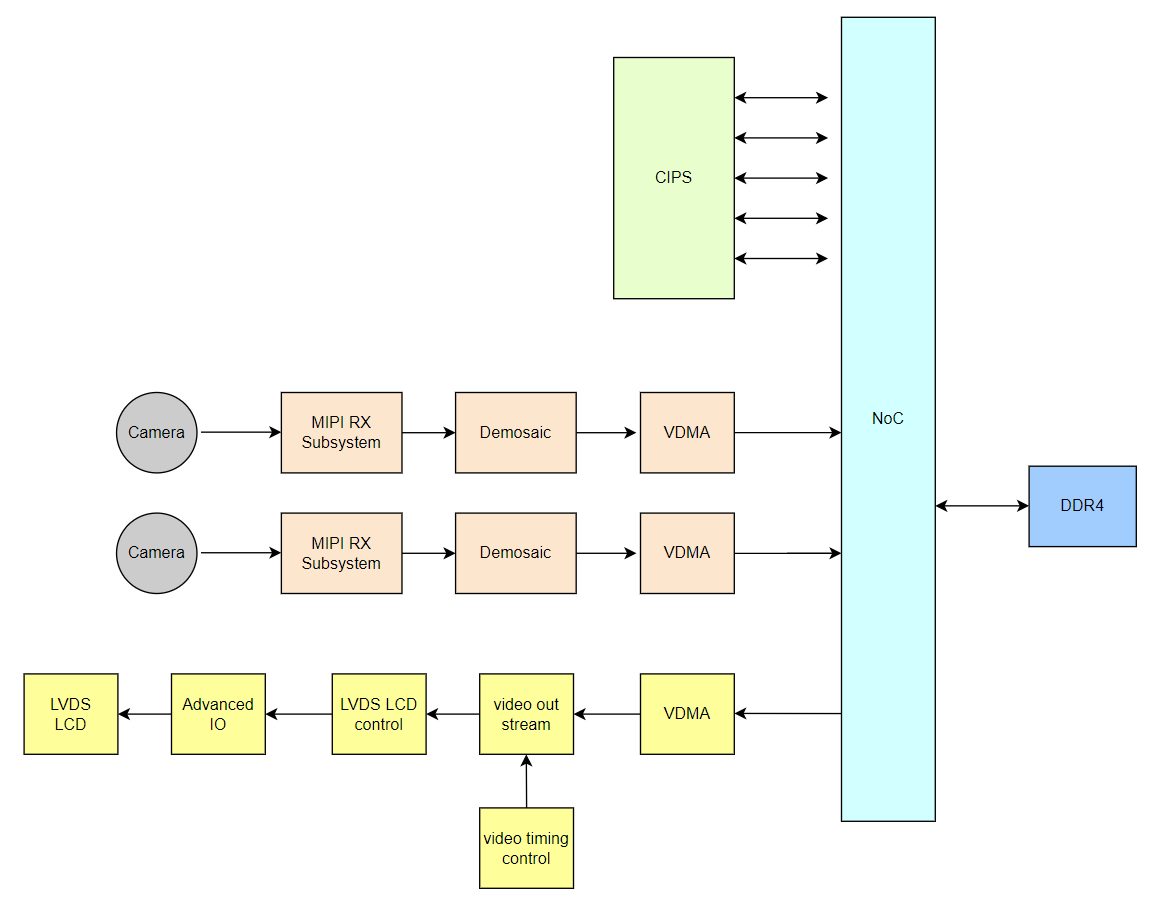
整体框图如下,两路MIPI摄像头通过VDMA写入DDR4,LVDS LCD通过VDMA从DDR4读出图像数据。具体搭建过程不再描述,可通过TCL脚本恢复Vivado工程。
8.2 Vitis实验#
8.2.1 基于VDMA的LVDS LCD显示实验#
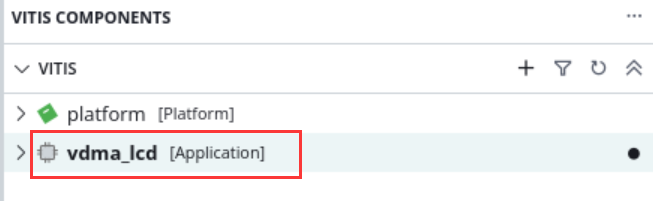
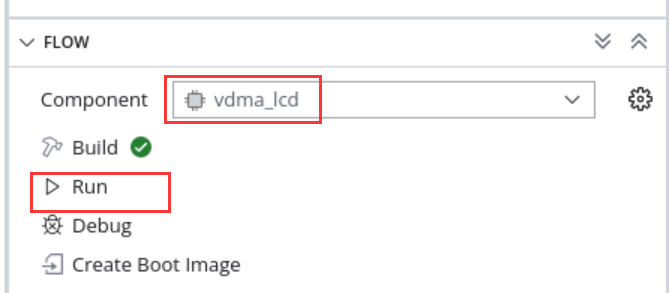
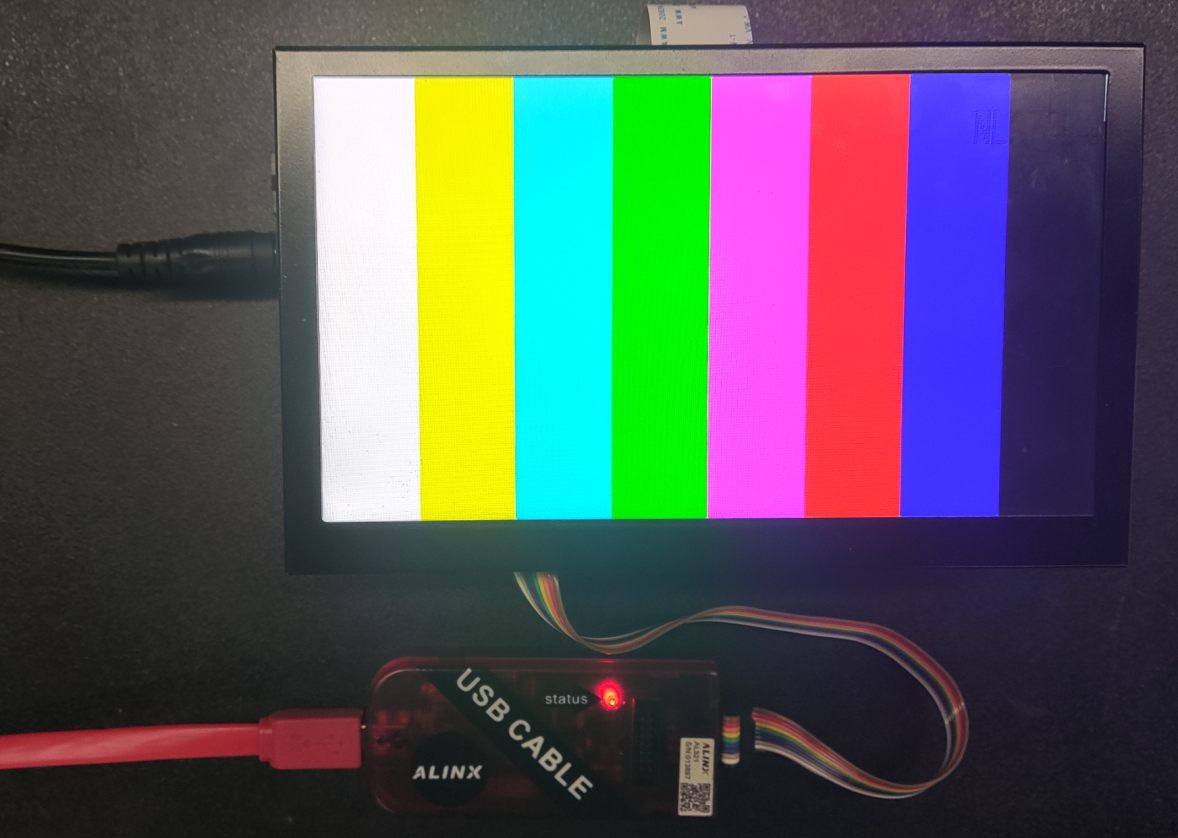
本实验主要功能是ARM在DDR中制作color bar,VDMA读取这块空间,发送给LVDS LCD显示模块。下载程序:
显示结果如下:
8.2.2 MIPI摄像头采集显示实验#
本实验主要功能是配置单个或两个MIPI摄像头,将图像显示到LCD上面,也是通过VDMA实现。
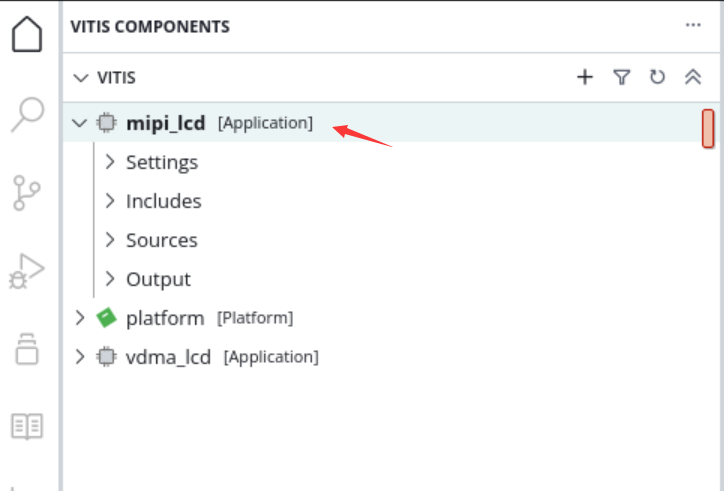
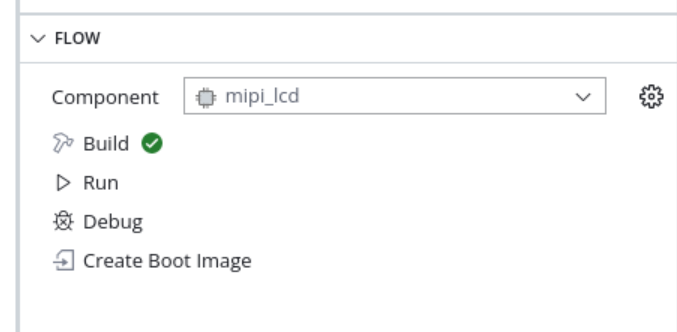
Run下载程序
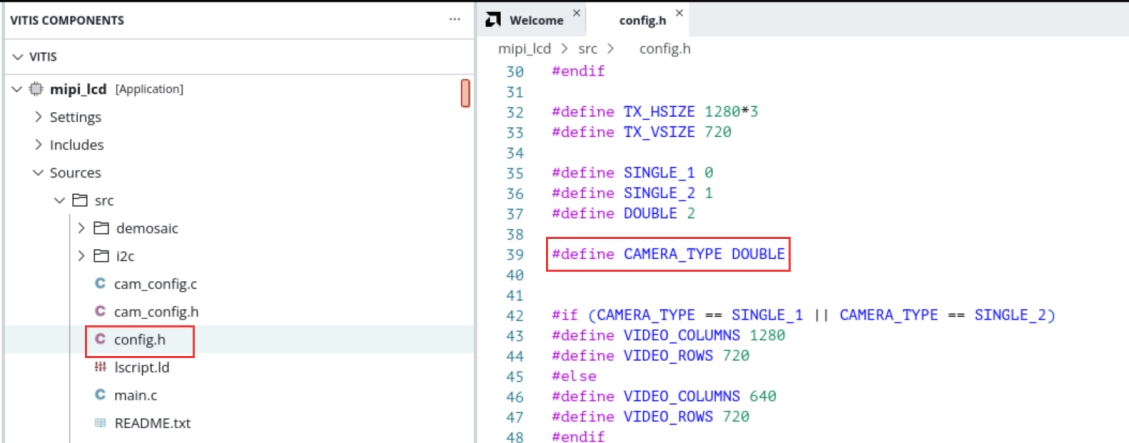
若是想显示单个或两个摄像头,可以修改config.h里的宏定义,重新编译下载即可
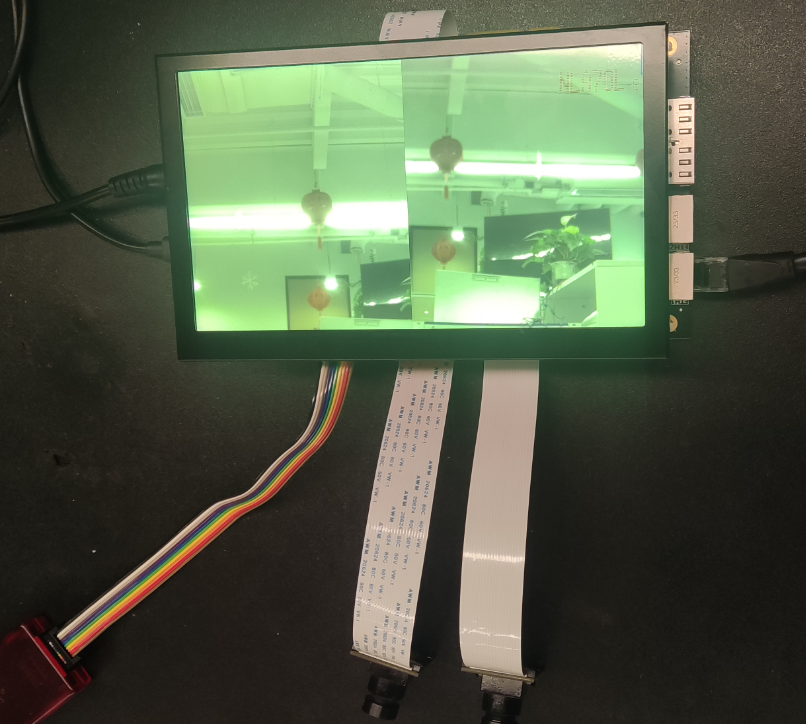
显示效果
8.2.3 MIPI摄像头双目采集以太网传输实验#
前面介绍了MIPI摄像头的LCD显示,但有些场合下,需要把视频传输到上位机,便可以利用以太网进行数据的传输,本章利用LWIP的udp将摄像头数据传输到上位机。
下面介绍LWIP部分内容,与上位机通信时,采用UDP传输,在UDP数据包中自定义了协议,如下所示:
一、获取板卡信息
(1)询问命令(共5字节,由上位机通过以太网发送)
字节数 |
1 |
4 |
命令信息 |
Header |
0x00020001 |
(2)应答命令(共16字节,由开发板通过以太网发送)
字节数 |
命令信息 |
1 |
Header|0x01 |
4 |
0x00020001 |
6 |
板卡MAC地址 |
4 |
板卡IP地址 |
1 |
0x02 |
二、获取数据
(1)控制命令(由上位机发送数据请求)
字节数 |
命令信息 |
1 |
Header |
4 |
0x00020002 |
6 |
板卡MAC地址 |
1 |
摄像头通道选择,数值1代表仅打开摄像 头1,数值2代表仅打开摄像头2,数值3代表同时打开两个摄像头 |
1 |
启动信号,0表示关闭上位图像显示,其他表示打开图像显示 |
(2)应答命令(由开发板发送)
字节数 |
命令信息 |
1 |
Header|0x 01 |
3 |
0x 000200 |
1 |
通道标识,数值2代表摄像头1,数值3代表摄像头2 |
3 |
序列号,以太网包序号,用于上位机识别 |
N |
图像数据 |
每个UDP包都包含有Header,在第一个字节,其格式如下:
比特位 |
值(0) |
值(1) |
bit 0 |
查询或控制 |
应答 |
bit1~bit7 |
随机数据 |
注:当应答时,高7位随机数据保持不变,bit0设置为1
工作流程为:
上位机发送询问命令
开发板应答询问
上位机发送控制命令请求数据
开发板发送数据
步骤3和4循环
实验步骤#
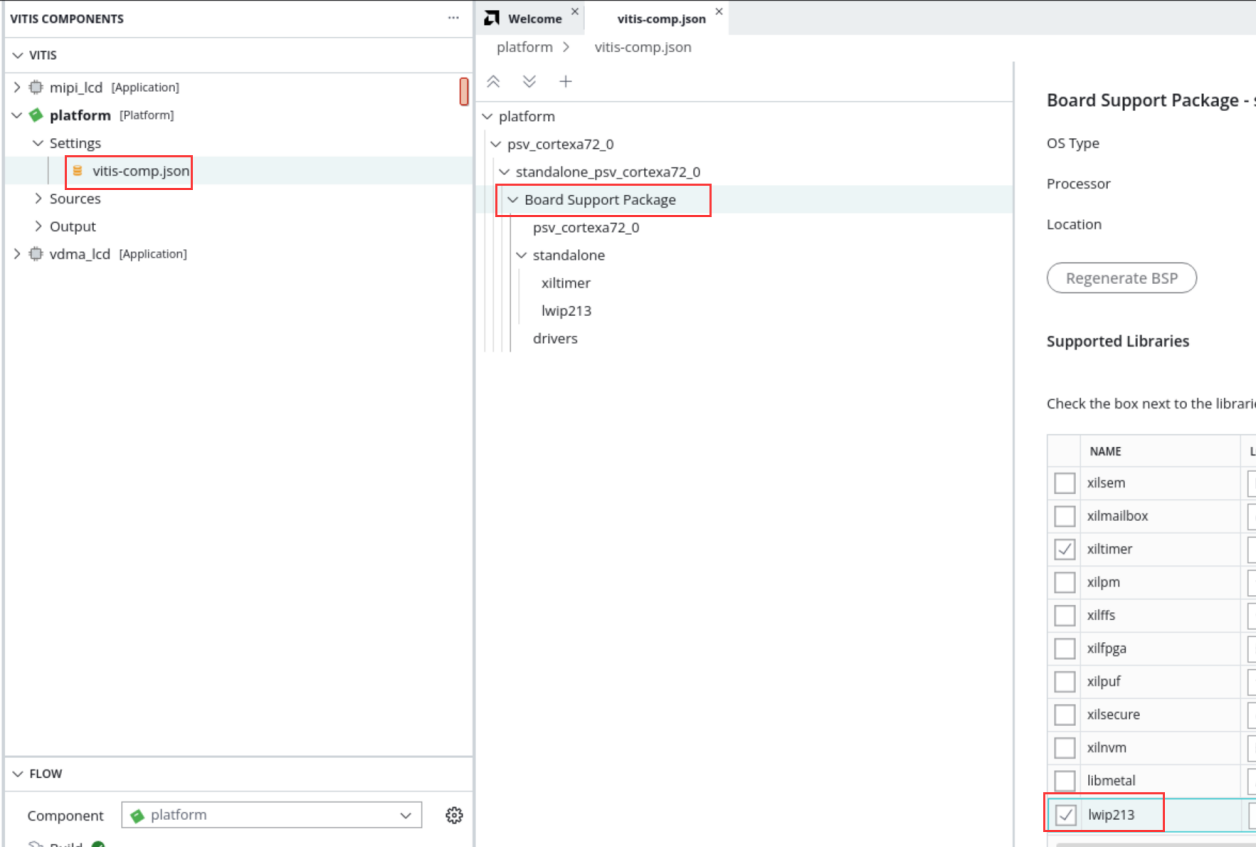
如果在vitis中勾选lwip库
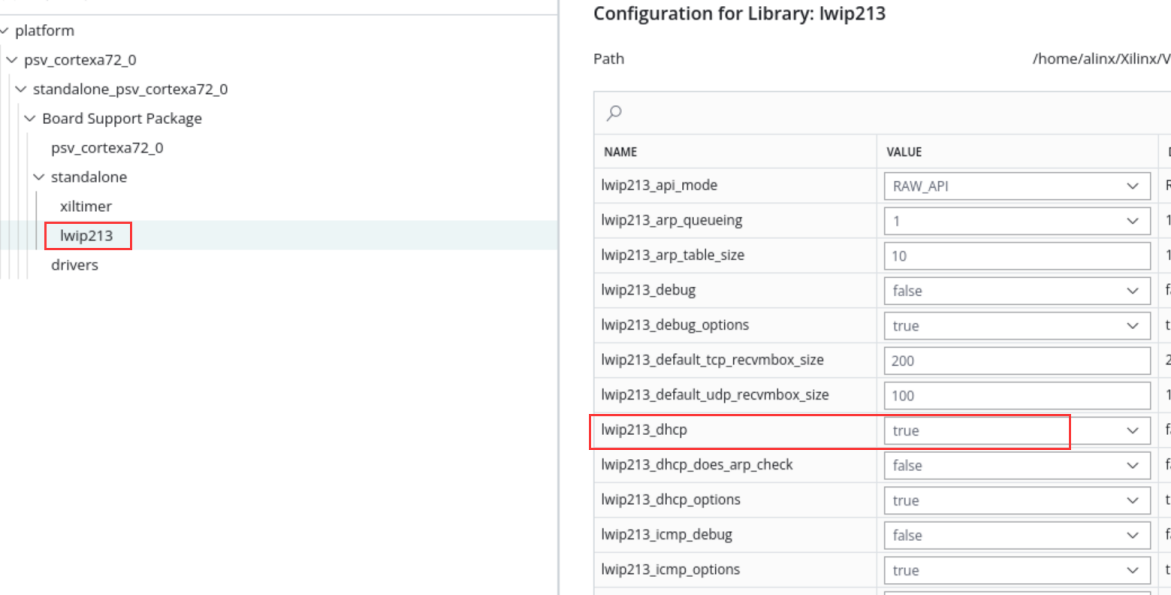
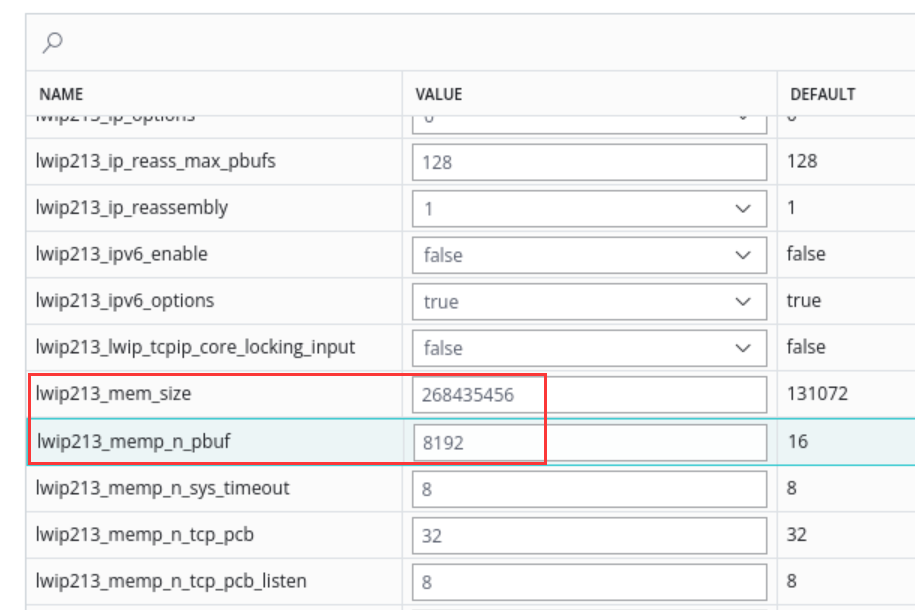
并且做参数配置
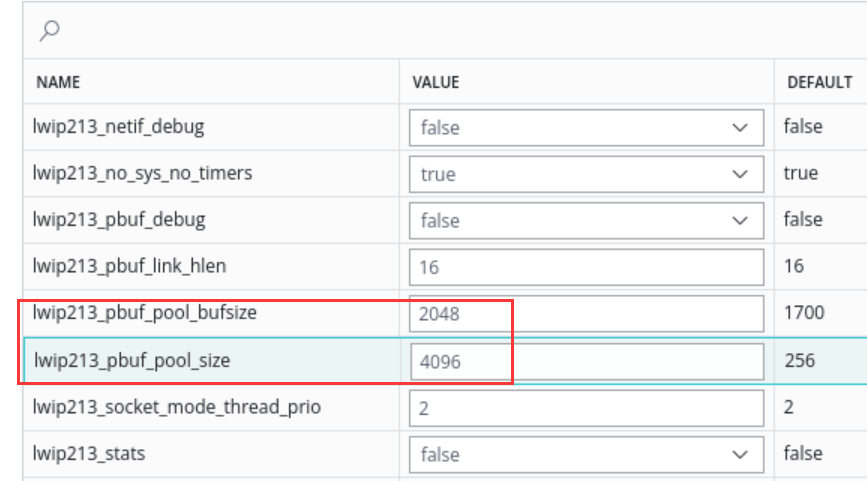
重新编译platform
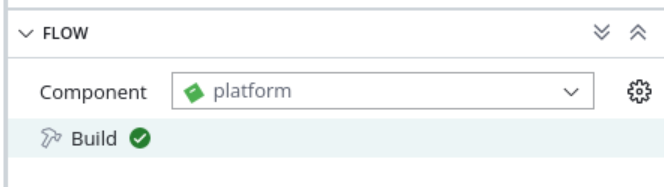
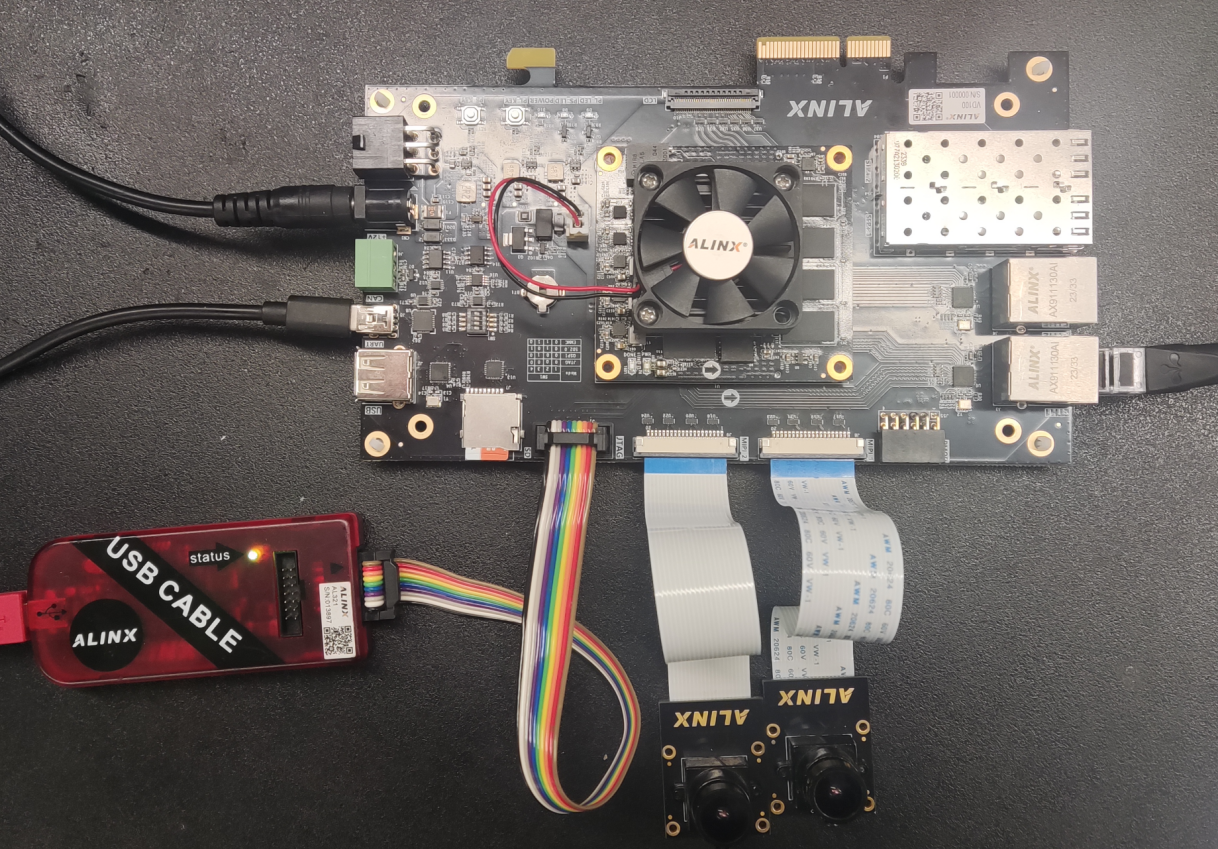
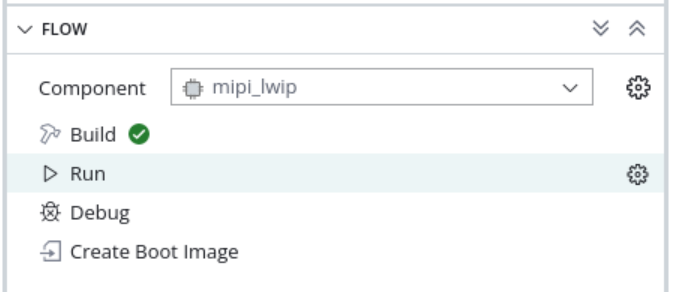
Build工程,连接好板子摄像头,电源,串口,PS端网口ETH1,然后点击Run下载程序
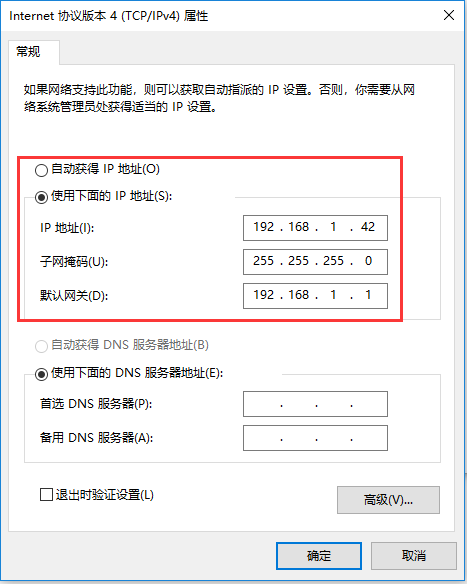
如果有DHCP服务器,会自动分配IP给开发板;如果没有DHCP服务器,默认开发板IP地址为192.168.1.10,需要将PC的IP地址设为同一网段,如下图所示。同时要确保网络里没有192.168.1.10的IP地址,否则会造成IP冲突,导致无法显示图像。可以在板子未上电前在CMD里输入ping 192.168.1.10查看是否能ping通,如果ping通,说明网络中有此IP地址,就无法验证。
没有问题之后打开串口软件。
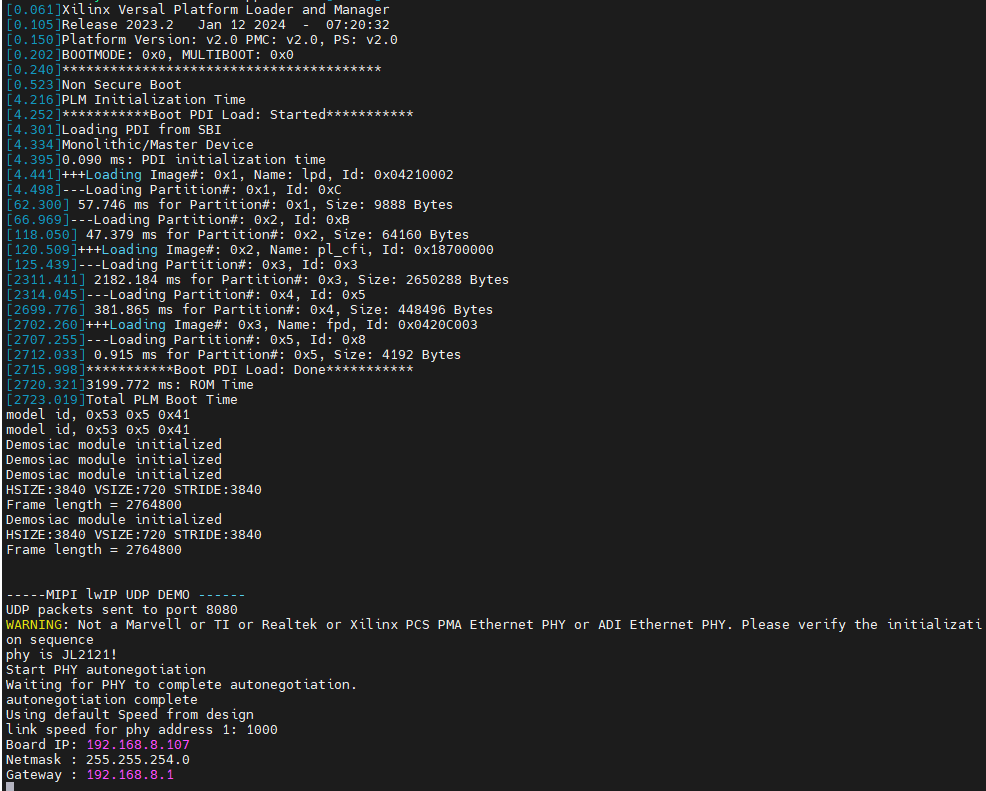
串口打印信息如下,检测出网卡速度,设置的IP地址
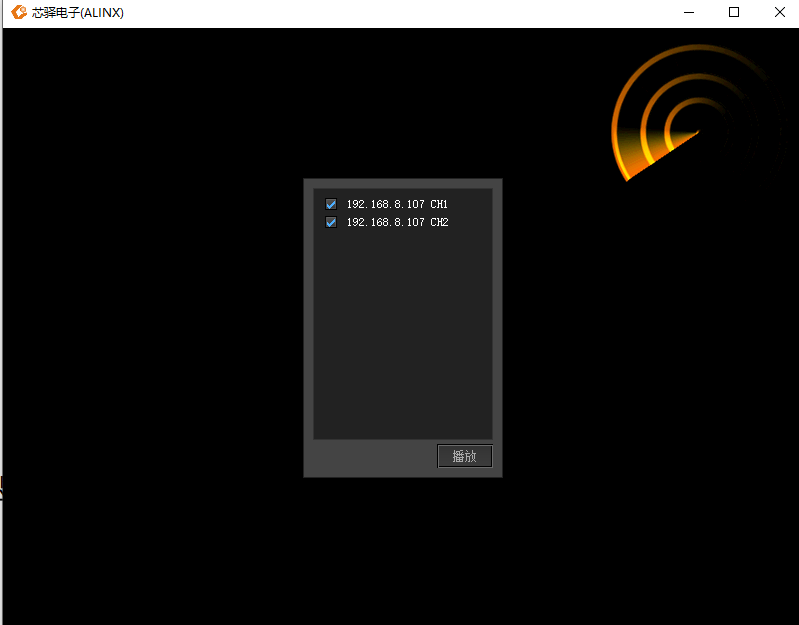
打开Vivado工程文件夹,打开videoshow.exe

软件扫描到两个摄像头,可通过勾选来选择相应的摄像头显示,点击播放
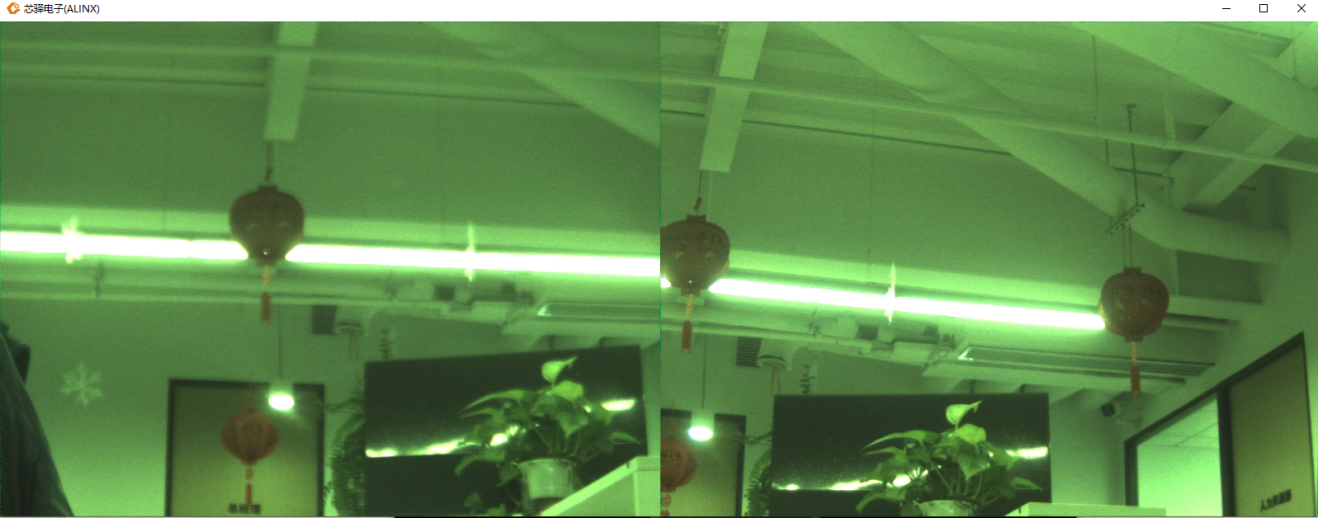
显示效果如下,如果想重新选择显示通路,在软件屏幕上双击,回到选择界面,再次选择要显示的图像。
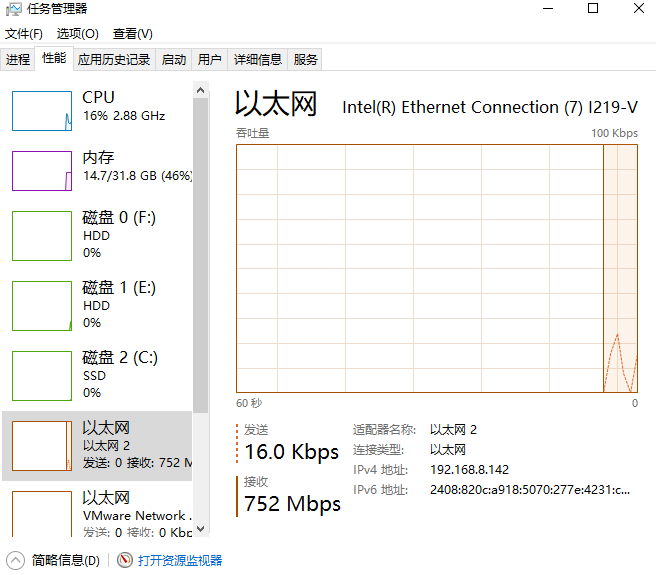
打开任务管理器,可以看到网络带宽为750Mbps左右