
快速启动Linux-制作启动开发板linux系统的SD卡#
1.调整拨码开关#
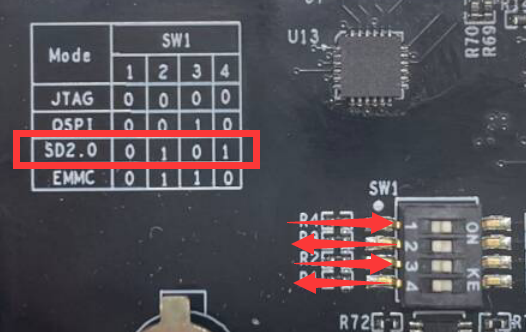
把开发板上的拨码开关调整到从SD卡启动的状态,如下图:
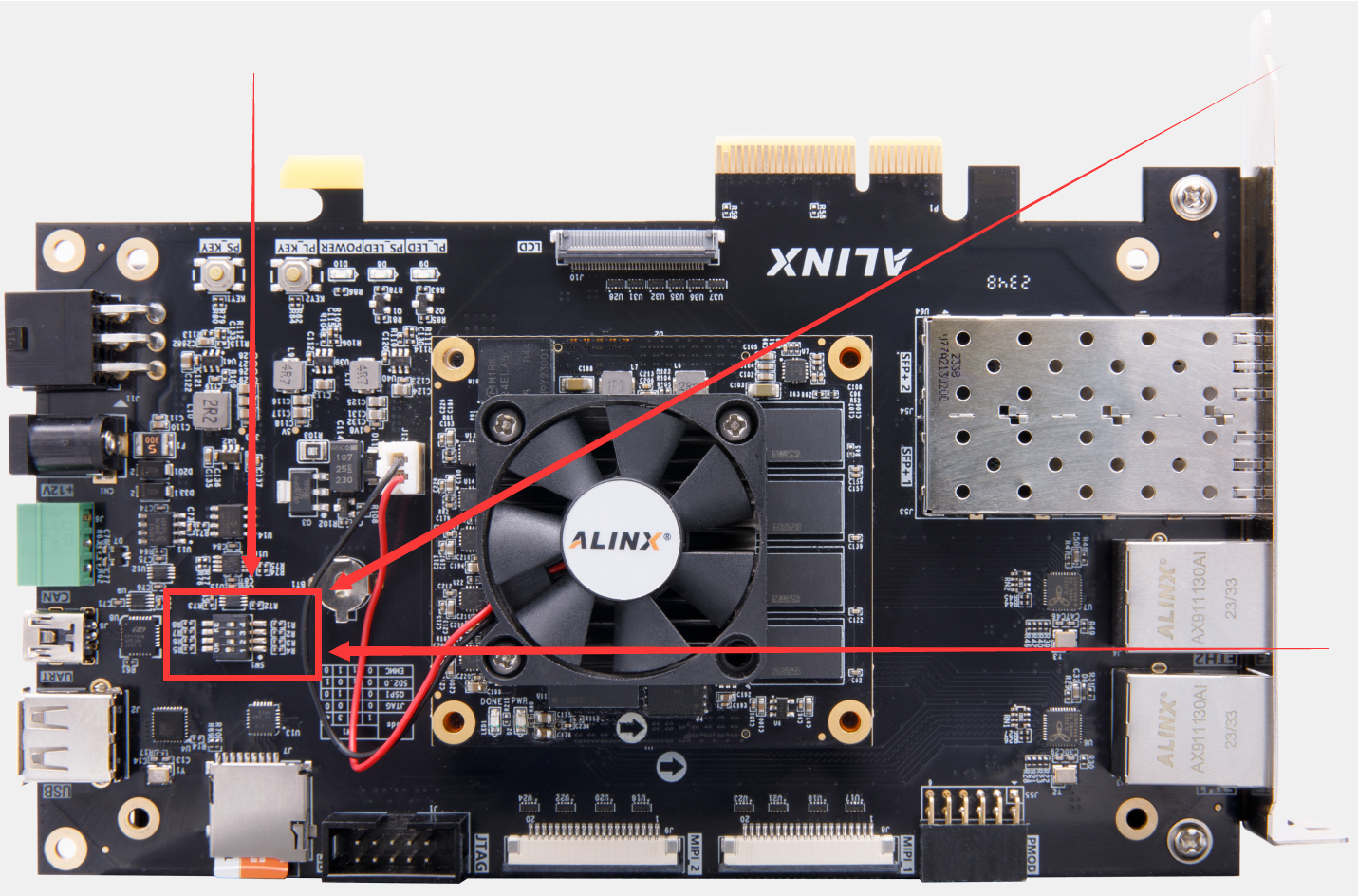
拨码开关在开发板的这个位置:
2.设置SD卡分区#
接下来需要制作用于启动Linux的SD卡。把SD卡(例如通过读卡器)连接到Ubuntu系统,然后在Ubuntu系统中打开Disks工具:

我的SD卡是这里的 31 GB Drive 。选则它,可以看到SD卡中有三块区域分别是:
a. 名为 BOOT 的FAT类型的分区
b. 名为 ROOTFS 的Ext4类型的分区
c. Free Space
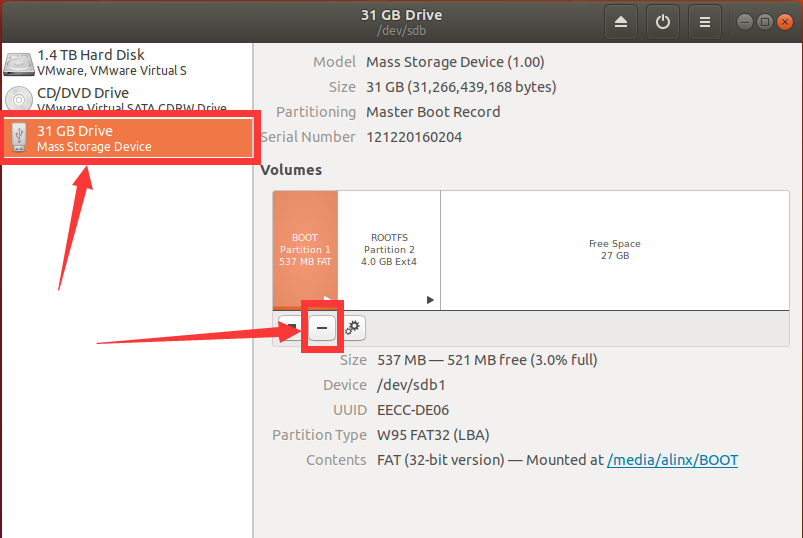
这就是我们需要的状态,如果你的SD卡也是这样的状态(对分区的大小没有严格要求),可以直接跳过本节去看 3.填充SD卡分区 。但是为了演示一个完整的流程,我先把SD恢复成没有分过区的状态,选择对应的分区,点击” - “图标可以删除当前分区,最终变成如下图的状态:
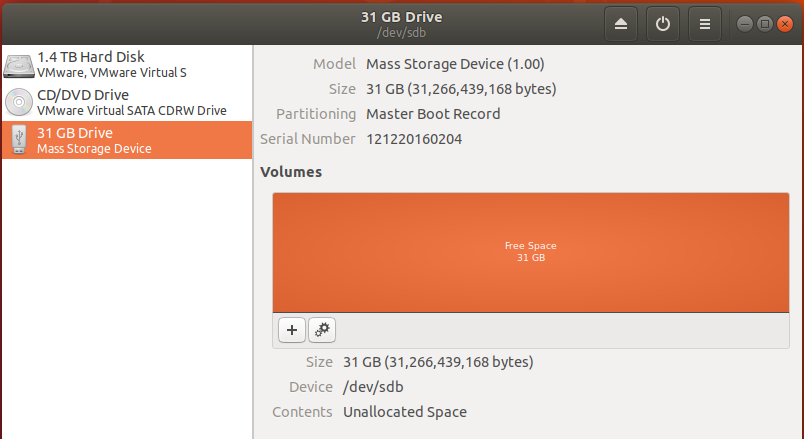
点击” + “图标可以创建新的分区,第一个分区需要是 FAT 格式,大小分配2G,名字命名为 BOOT :
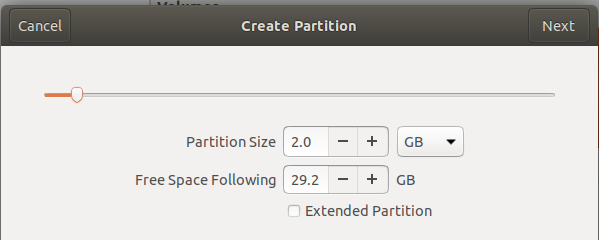
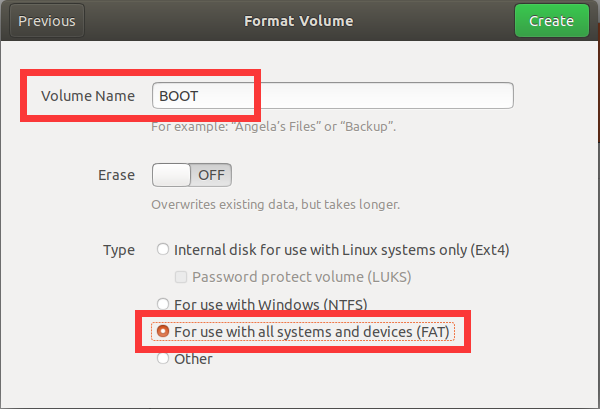
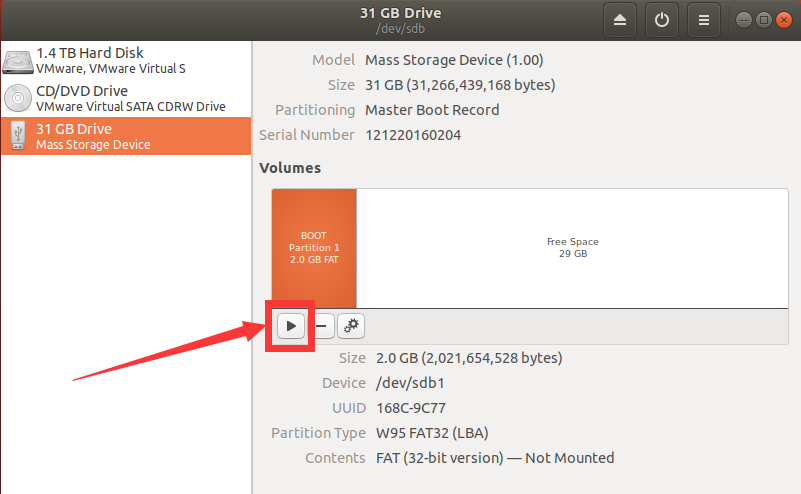
点击 Create 按钮完成分区创建,点击”▶”按钮挂载分区:
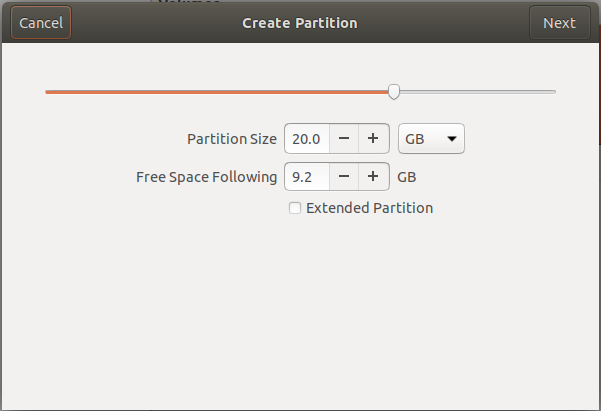
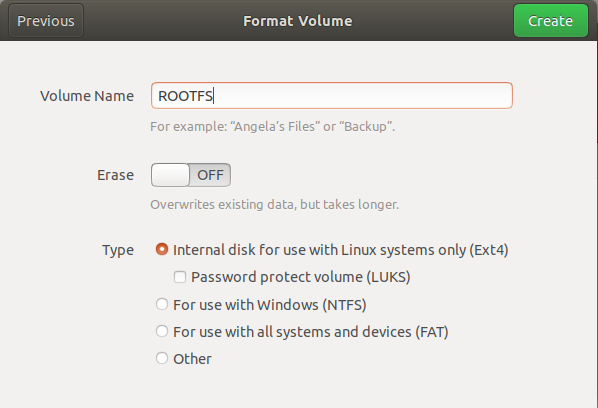
点击 Free Space ,用类似的步骤创建第二个分区,格式选 Ext4 ,大小分配20G(根据你的实际需求和限制调整),命名为 ROOTFS :
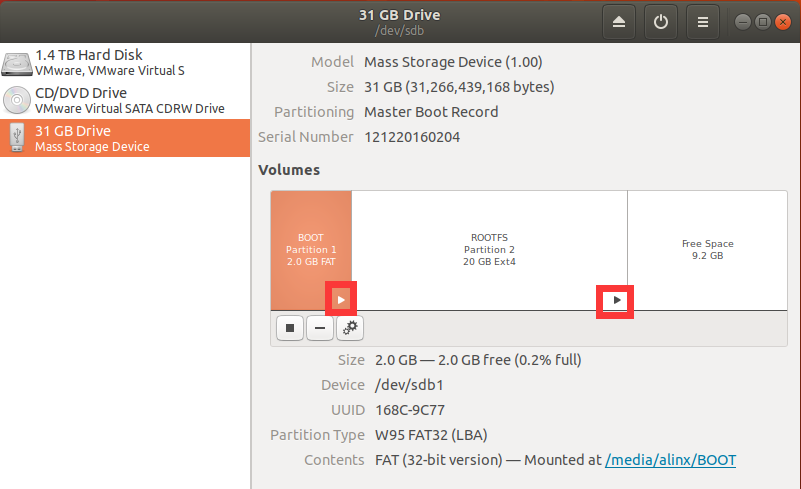
最终状态如下图,注意,需要把两个分区都挂载上:
3.填充SD卡分区#
SD卡分区完成后,把启动系统需要的文件拷贝到对应分区。
解压 course_s2/sdCardSystemFiles/sdCardSystemFiles.zip 以获得boot.scr 、BOOT.bin 、image.ub、rootfs.tar.gz 等文件。
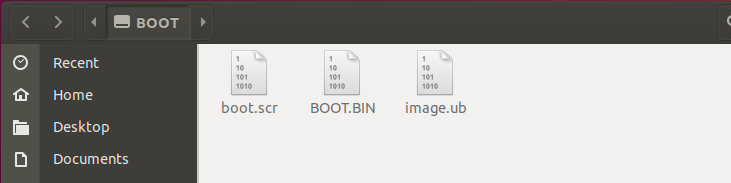
把boot.scr 、BOOT.bin 、image.ub 三个文件拷贝到 BOOT 分区:
把 rootfs.tar.gz 用root权限解压到 ROOTFS 分区,在 rootfs.tar.gz 所在路径打开终端,输入下面的命令:
sudo tar zxvf ./rootfs.tar.gz -C /media/alinx/ROOTFS/ && sync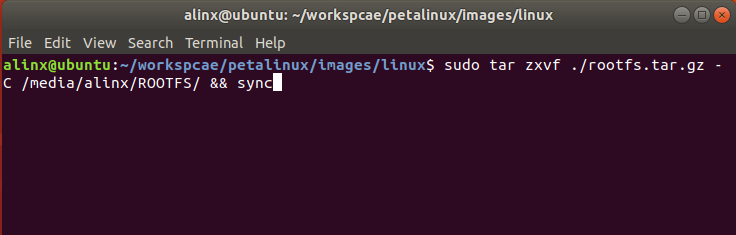
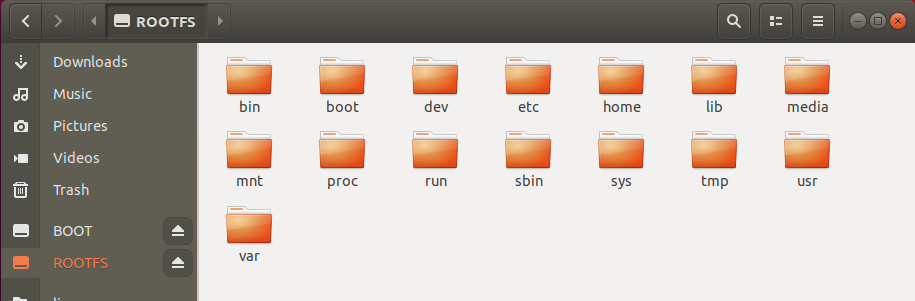
然后从Ubuntu中弹出SD卡。
4.启动Linux#
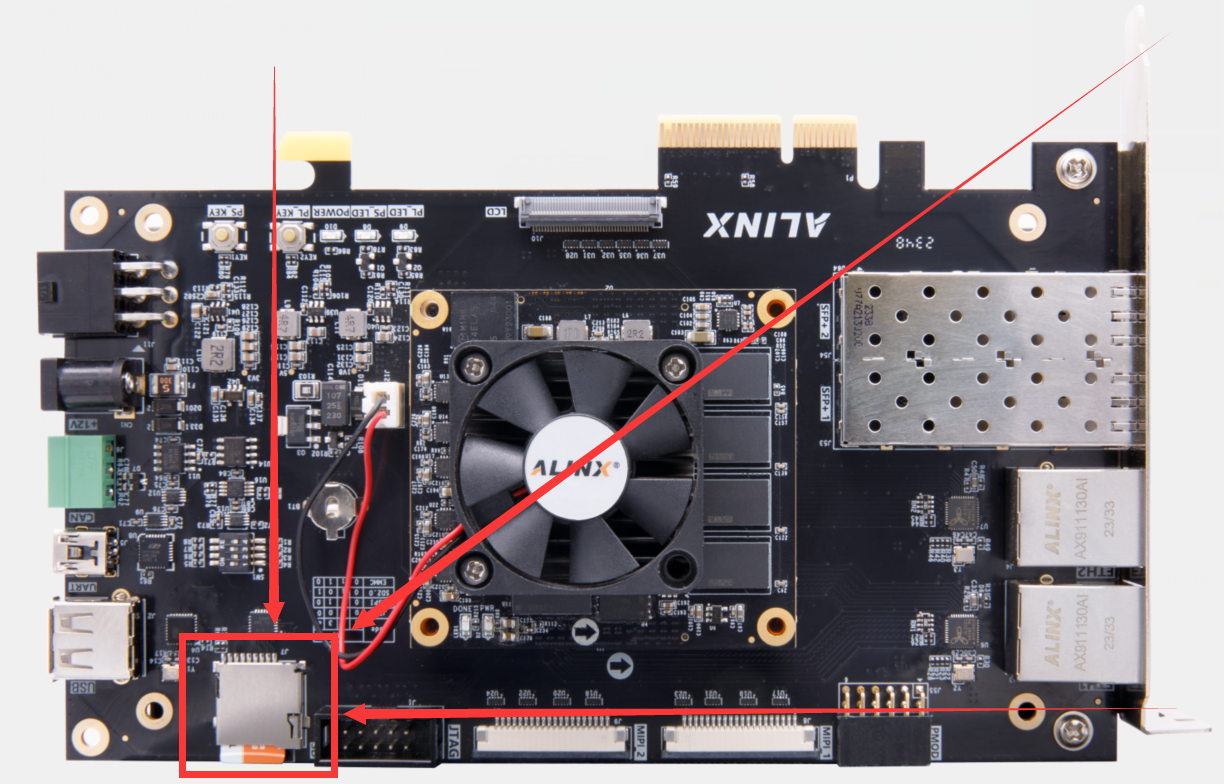
把刚才制作的SD卡插到开发板的SD卡槽中:
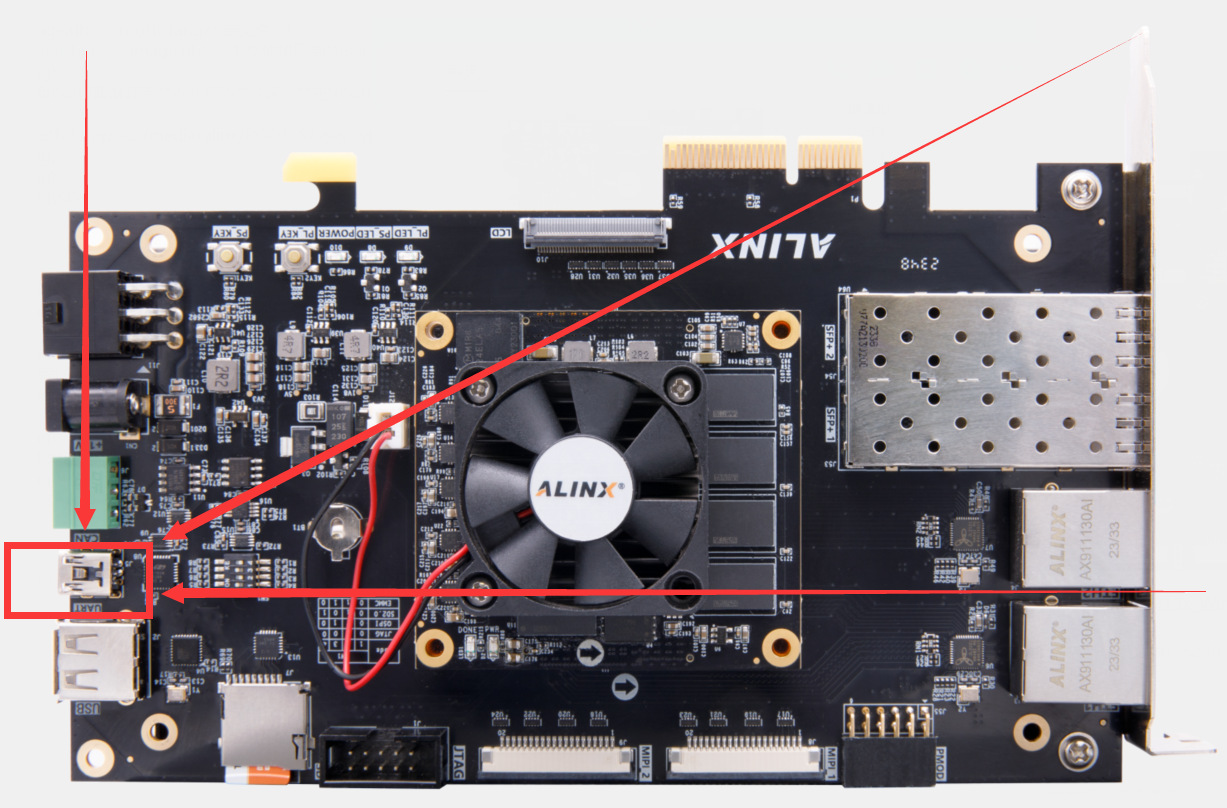
连接开发板的UART到PC(PC上需要安装CP210x的驱动: course_s2/documentations/drivers/CP210x_Windows_Drivers.zip ):
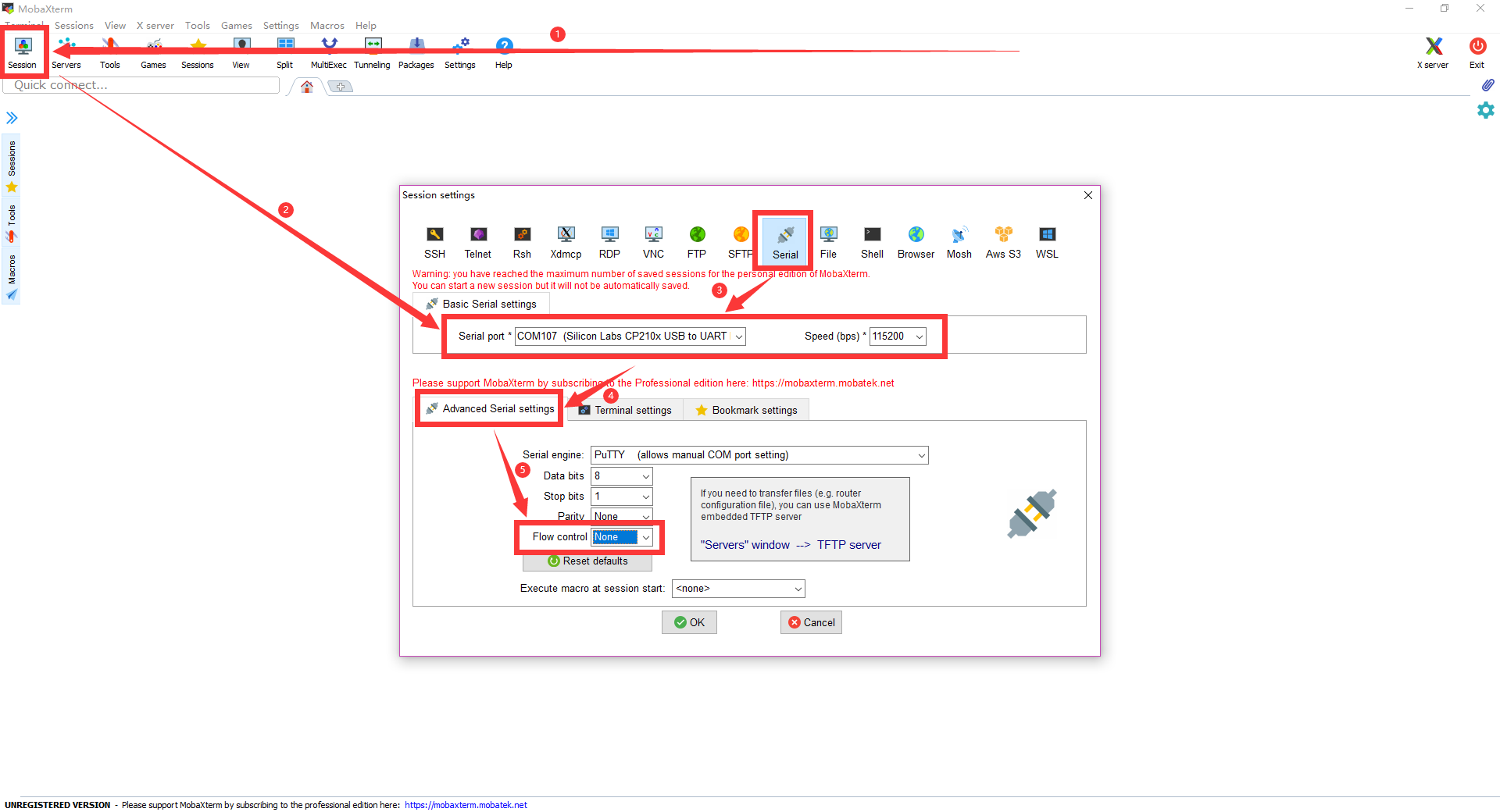
打开串口工具,选择我们刚才连接的COM口,波特率设置为115200,关闭流控制,点击OK按钮:
连接12V电源:
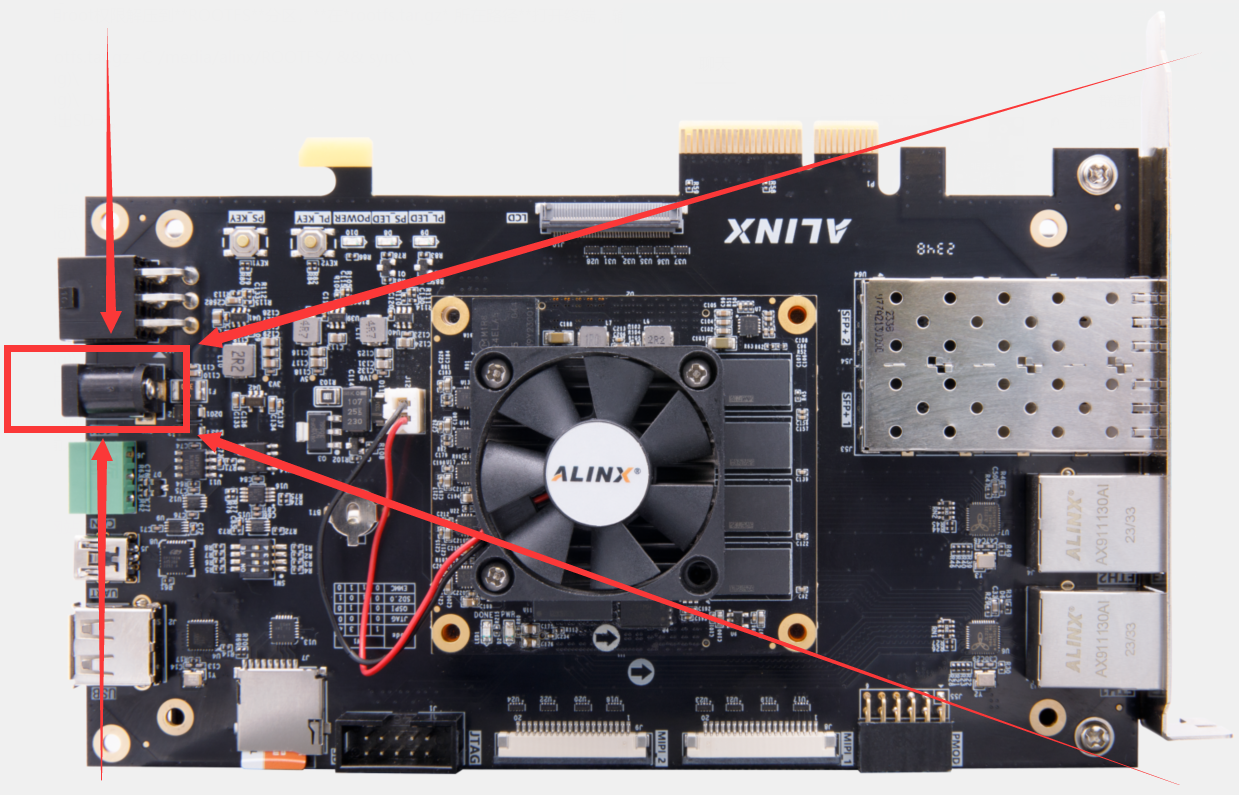
可以看到串口工具中输出信息:
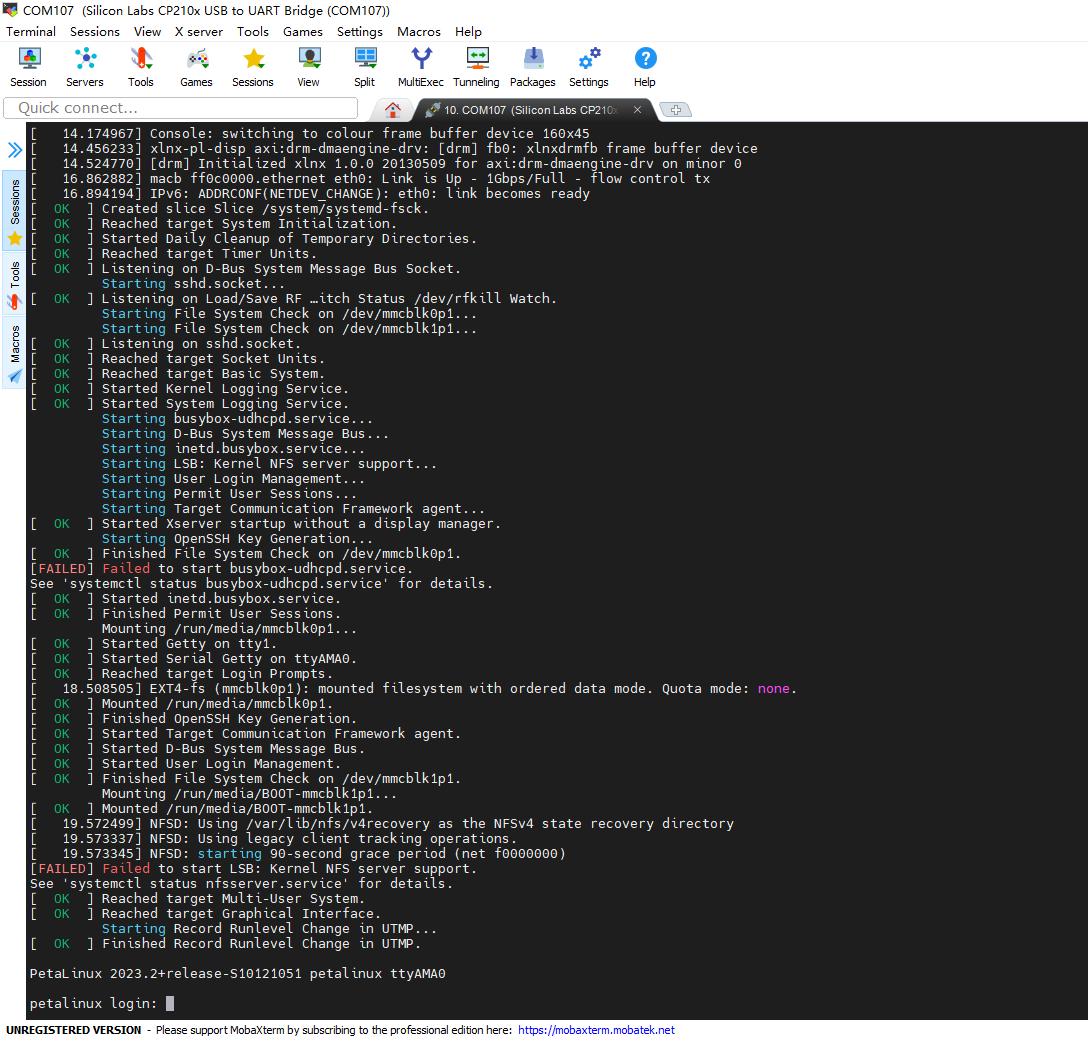
系统已经成功启动,输入用户名 petalinux ,第一次登录系统会提示输入密码并且再次输入以确认。之后登陆就使用第一次登陆输入的密码即可。
