
关于PETALINUX#
前言#
petalinux工程通常会和vivado工程有很强的关联,我们在 course_s2/petalinux 路径中提供的petalinux工程也是针对我们提供的 course_s2/documentations/vivado 工程添加了很多配置的。我们提供的vivado工程以及petalinux涵盖了VD100开发板的大部分接口,如果您是第一次在VD100上使用Linux,建议您先体验我们提供的petalinux工程。
使用我们提供的工程和例程, 请务必使用2023.2版本的XILINX开发套件 ,包括Vivado、 Petalinux 以及其他。
- 关于离线编译:Petalinux工程编译时会从网上获取大量的必要资源,编译速度也依赖于网速,如果网络不稳定还有可能在等待很久之后编译失败,因此推荐使用离线编译。首先从 AMD|XILINX 官网下载离线编译所需要的离线资源包 aarch64 sstate-cache 、 Downloads 到Ubuntu系统的文件夹中并解压(解压完成后可以删除压缩包)。如下图:
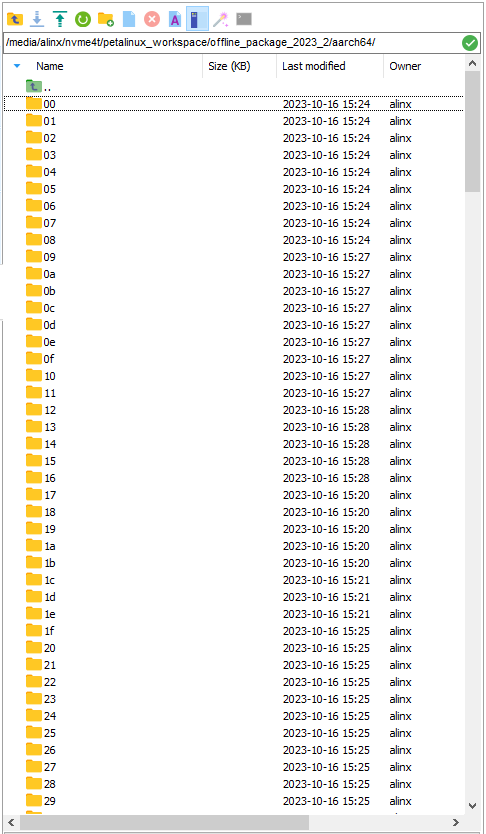
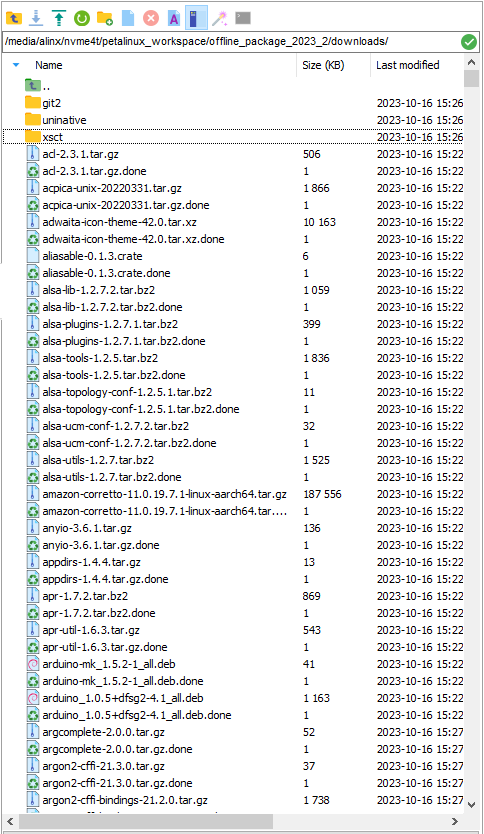 |记录这两个包的路径(这里记录的是我的路径,请根据你实际存放的路径做记录):/media/alinx/nvme4t/petalinux_workspace/offline_package_2023_2/aarch64file:///media/alinx/nvme4t/petalinux_workspace/offline_package_2023_2/downloads注意,downloads包的路径前需要加上 file:// 前缀。后面再介绍如何使用这两个路径来设置petalinux工程的离线编译。
使用本路径中的PETALINUX工程文件夹#
- 把 course_s2/petalinux 路径中的所有文件拷贝到Ubuntu系统的文件夹中,如下图(注意 .petalinux文件夹再Ubuntu中默认是隐藏的):

- 在这个路径中打开终端,设置petalinux的环境变量。如果你的Petalinux工具和我一样安装在 ~/Xilinx/petalinux/2023.2 路径中,则使用下面命令来设置环境变量:
source ~/Xilinx/petalinux/2023.2/settings.sh
- 接下来使用之前记录的离线包来设置离线编译(如果你不需使用离线编译,则可以跳过这一步)。运行这条命令来设置离线编译:
chmod +x ./set_offline_sstate_and_downloads.sh && ./set_offline_sstate_and_downloads.sh输入1设置离线编译,输入2恢复成在线编译,输入其他任意值退出脚本: 这里我选择 1 ,然后先输入 aarch64 sstate-cache 包的路径然后按回车,再输入 downloads 资源包的路径。按回车等待提示 [INFO] Successfully configured project 以及 offline package set over 后就设置完成了: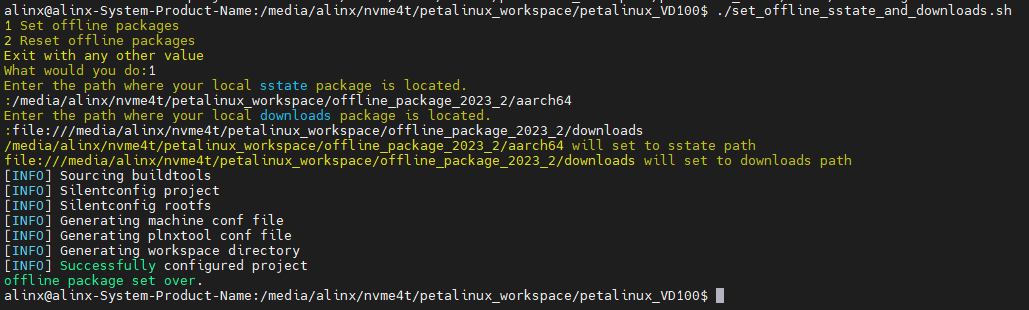
- 现在就可以编译petalinux工程了,在终端中输入下面的命令编译工程并在编译完成后打包BOOT.bin:
petalinux-build && petalinux-package --boot --u-boot --force即使是使用离线编译,每个工程的第一次编译都会花上较长的时间。等提示了 [INFO] Successfully built project 和 [INFO] : Bootimage generated successfully 则表示编译成功,并且打包了BOOT.bin: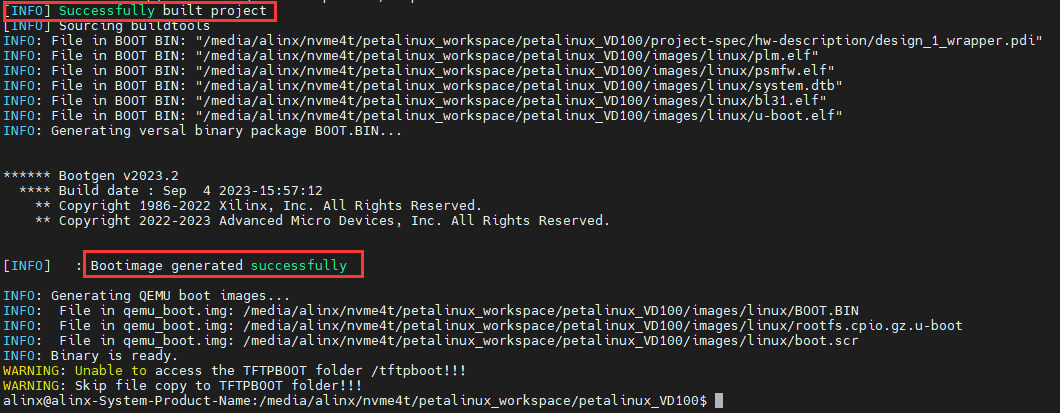
- 查看petalinux工程的 images/linux 路径,这里就是编译和打包的文件。我们需要其中的BOOT.bin、image.ub、boot.scr以及rootfs.tar.gz这四个文件在开发板上启动LINUX。
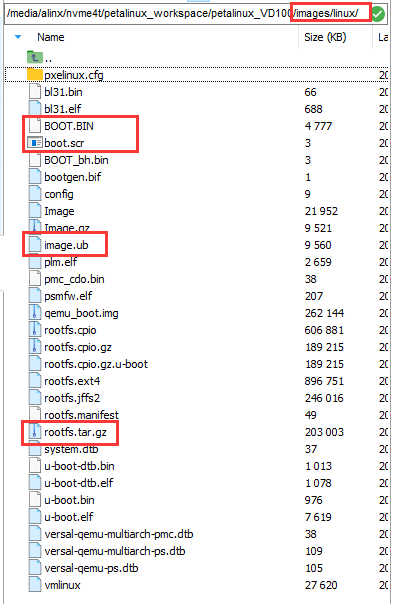 关于如何使用这四个文件制作在开发板上启动Linux的SD卡请参考: 1_快速启动Linux-制作启动开发板linux系统的SD卡.rst 。开发板系统起来之后请参考 3_在Linux系统中测试开发板外设 系列文档使用外设。
通常的PETALINUX使用流程#
实际上使用我们提供的Petalinux工程制作板卡系统与通常的Petalinux使用步骤会有所差别。
一般步骤如下:
- STEP1:创建versal模板的名为petalinux的petalinux工程:
petalinux-create -t project --template versal -n petalinux - STEP2:进入petalinux工程路径并配置硬件描述文件,假设我把硬件描述文件 *.xsa 放在petalinux工程的同级路径 hardware 文件夹中:
cd ./petalinux && petalinux-config --get-hw-description ../hardware - STEP3:如果没有其他需要设置,就可以编译工程了,编译完成后打包BOOT.bin
petalinux-build && petalinux-package --boot --u-boot --force
更加详细的流程请参考 AMD|XILINX 官方文档 UG1144(v2023.2) 。